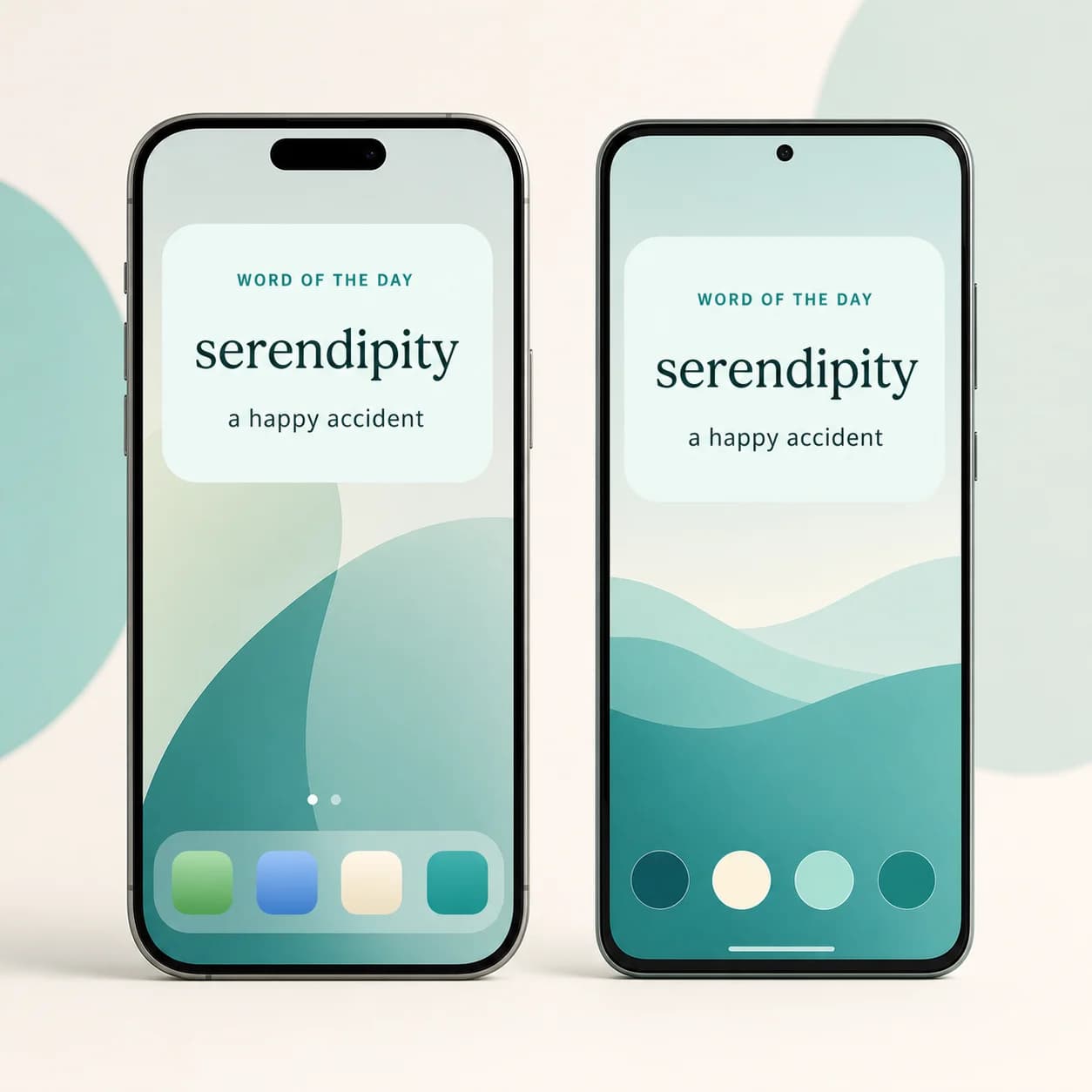
أضف أداة كلمة اليوم
أبقِ إحدى كلماتك في A-Dictionary ظاهرة طوال اليوم. إليك كيفية إضافة الأداة على iPhone وAndroid.
قبل أن تبدأ
ثبّت أحدث إصدار من A-Dictionary، وسجّل الدخول، وافتح التطبيق مرة واحدة أثناء اتصالك بالإنترنت. يتيح ذلك للتطبيق إعداد الكلمات التي تستخدمها الأداة.
لا تحتوي الأداة على شاشة مستقلة لاختيار الكلمات. فهي تعرض كلمة يوفرها A-Dictionary وتتغير تلقائيًا. إذا ظهرت عبارة افتح A-Dictionary لتحميل كلمة اليوم، فاضغط على الأداة أو افتح التطبيق مرة واحدة.
أضفها إلى الشاشة الرئيسية في iPhone
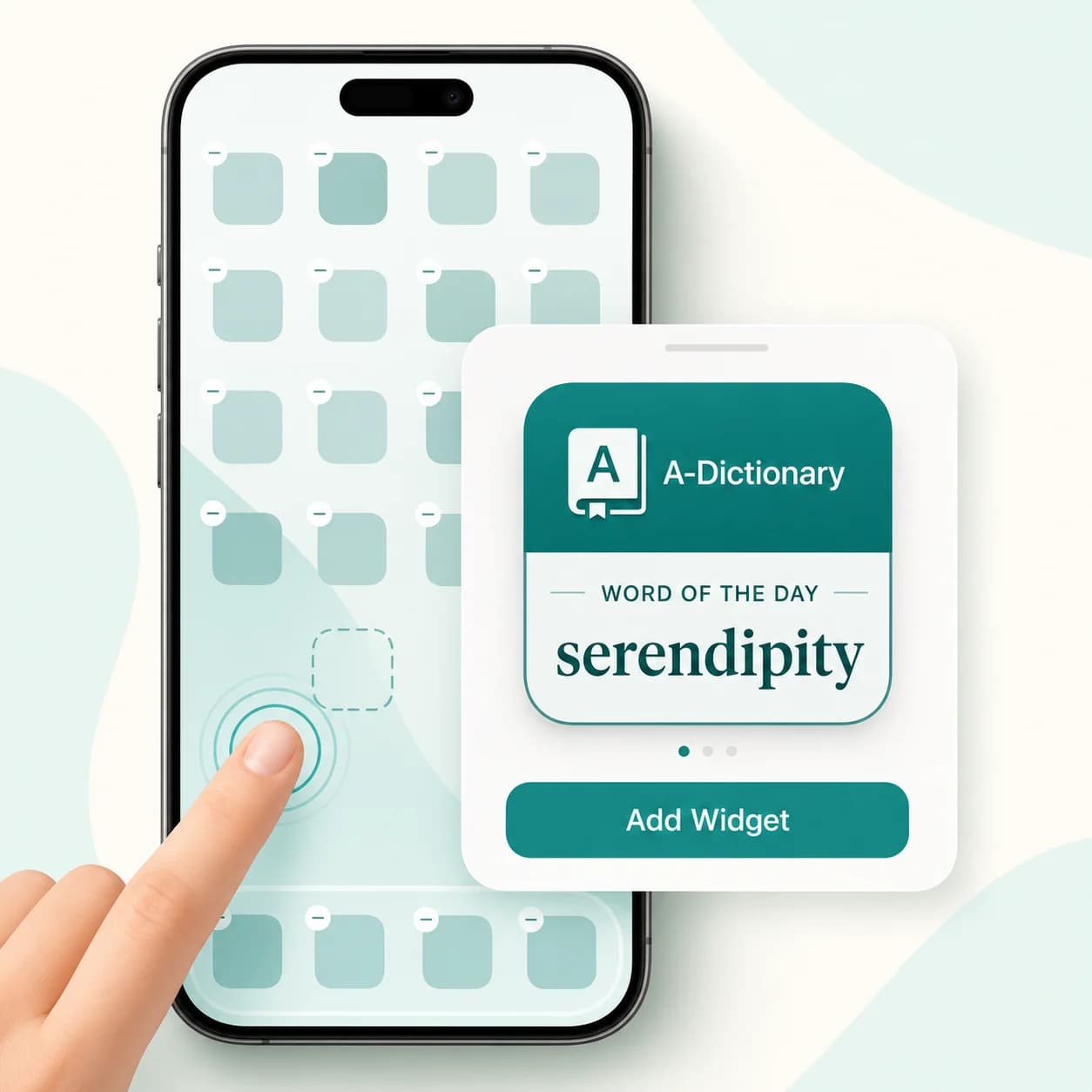
- افتح A-Dictionary مرة واحدة، ثم عُد إلى الشاشة الرئيسية.
- اضغط مطولًا على مساحة فارغة حتى تبدأ أيقونات التطبيقات بالاهتزاز.
- اضغط تعديل، ثم إضافة أداة. في إصدارات iOS الأقدم، اضغط زر + بدلًا من ذلك.
- ابحث عن A-Dictionary أو اختره.
- اسحب لاختيار الحجم الصغير أو المتوسط لأداة كلمة اليوم.
- اضغط إضافة أداة، وضعها حيث تريد، ثم اضغط تم.
يمكنك نقل الأداة لاحقًا بالضغط عليها مطولًا. يؤدي الضغط على الأداة إلى فتح A-Dictionary.
أضفها إلى شاشة القفل في iPhone
يتطلب إصدار شاشة القفل iOS 16 أو إصدارًا أحدث.
- نشّط iPhone، ثم اضغط مطولًا على شاشة القفل.
- اضغط تخصيص، ثم اختر شاشة القفل.
- اضغط على منطقة الأدوات أسفل الساعة.
- ابحث عن A-Dictionary وأضف أداة كلمة اليوم المستطيلة أو المضمّنة.
- أغلق منتقي الأدوات واضغط تم.
إذا كانت منطقة الأدوات ممتلئة، فأزل أداة حالية أولًا. تتوفر تعليمات Apple الحالية في دليل أدوات iPhone.
أضفها إلى الشاشة الرئيسية في Android
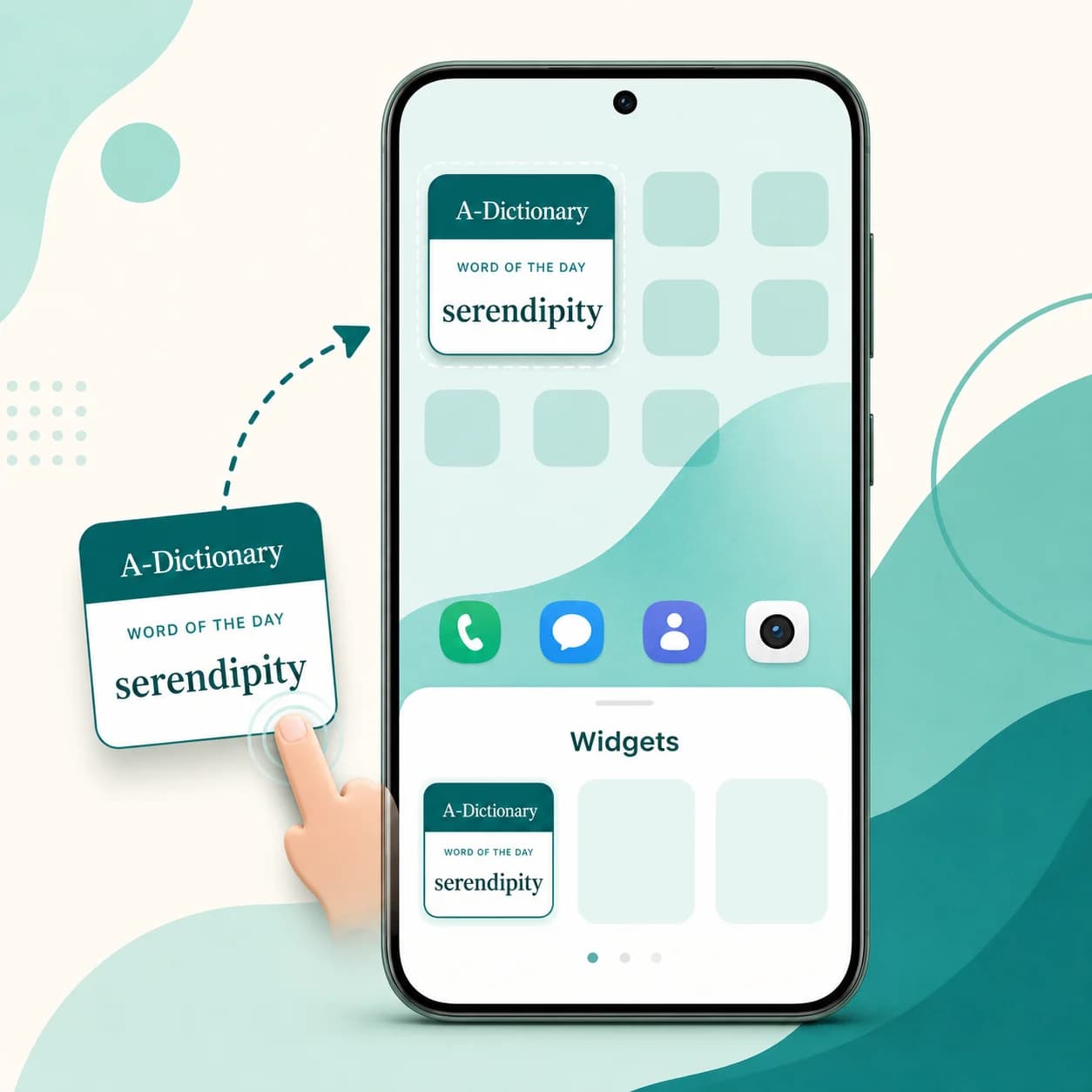
- افتح A-Dictionary مرة واحدة، ثم عُد إلى الشاشة الرئيسية.
- اضغط مطولًا على مساحة فارغة في الشاشة الرئيسية.
- اضغط الأدوات.
- ابحث عن A-Dictionary في قائمة الأدوات وافتحه.
- اضغط مطولًا على أداة كلمة اليوم، ثم اسحبها إلى الشاشة الرئيسية.
- ارفع إصبعك لوضعها. إذا ظهرت مقابض تغيير الحجم، فاسحبها لاختيار الحجم الذي تفضله.
قد تختلف أسماء عناصر التحكم ومواضعها قليلًا باختلاف الشركات المصنّعة للهواتف. تقدم Google أيضًا دليلًا عامًا لأدوات Android.
هل يمكنني وضعها على شاشة القفل في Android؟
ربما. تعتمد أدوات شاشة القفل في Android على إصدار النظام والشركة المصنّعة للهاتف ومشغّل الشاشة. إذا كانت شاشة تخصيص القفل توفر أدوات من جهات خارجية، فابحث عن A-Dictionary هناك.
إذا كان A-Dictionary متاحًا في منتقي أدوات الشاشة الرئيسية، لكن هاتفك لا يحتوي على منتقي أدوات لشاشة القفل، فاستخدم إصدار الشاشة الرئيسية. يرجع هذا القيد إلى برنامج نظام الهاتف لا إلى الأداة.
إذا كانت الأداة مفقودة أو فارغة
- افتح A-Dictionary مرة واحدة: قد لا تظهر الأدوات المثبتة حديثًا قبل تشغيل تطبيقها.
- تحقّق من وجود تحديث للتطبيق: لا تتضمن الإصدارات الأقدم من تطبيق iOS أو Android الأداة.
- اتصل بالإنترنت لفترة وجيزة: افتح A-Dictionary واترك له لحظة لتحميل جدول كلماتك الحالي.
- ابحث عن A-Dictionary: تظهر الأداة تحت اسم التطبيق، لا تحت تطبيق مستقل باسم كلمة اليوم.
- أزلها ثم أضفها مجددًا: يؤدي ذلك إلى تحديث تسجيل الأداة وعرضها.
- أعد تشغيل الهاتف: قد يؤدي ذلك إلى تحديث منتقي أدوات النظام إذا كان لا يزال يعرض تثبيتًا أقدم للتطبيق.
تستخدم الأداة اللغة المحددة في الهاتف أو التطبيق الأصلي، أما زوج الكلمات فيأتي من بياناتك في A-Dictionary.
تنزيل A-Dictionary
ثبّت A-Dictionary لاستخدام أداة كلمة اليوم على هاتفك.