Widget „Wort des Tages“ hinzufügen
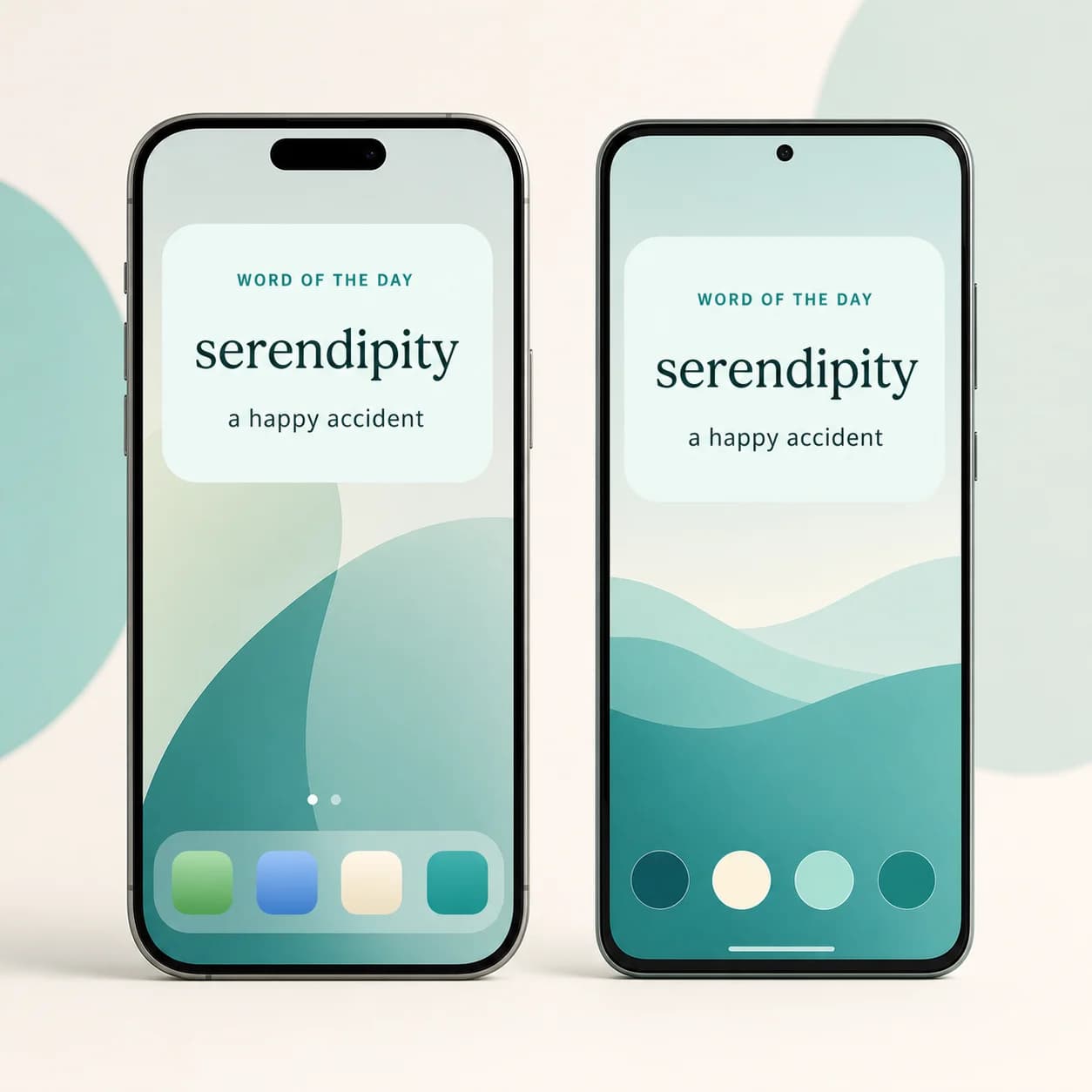
Behalte den ganzen Tag eines deiner A-Dictionary-Wörter im Blick. So fügst du das Widget auf iPhone und Android hinzu.
Bevor du beginnst
Installiere die neueste Version von A-Dictionary, melde dich an und öffne die App einmal mit aktiver Internetverbindung. So kann die App die Wörter für das Widget vorbereiten.
Das Widget hat keine eigene Wortauswahl. Es zeigt ein Wort aus deinem A-Dictionary und wechselt automatisch. Steht dort A-Dictionary öffnen, um das heutige Wort zu laden, tippe auf das Widget oder öffne die App einmal.
Zum iPhone-Home-Bildschirm hinzufügen
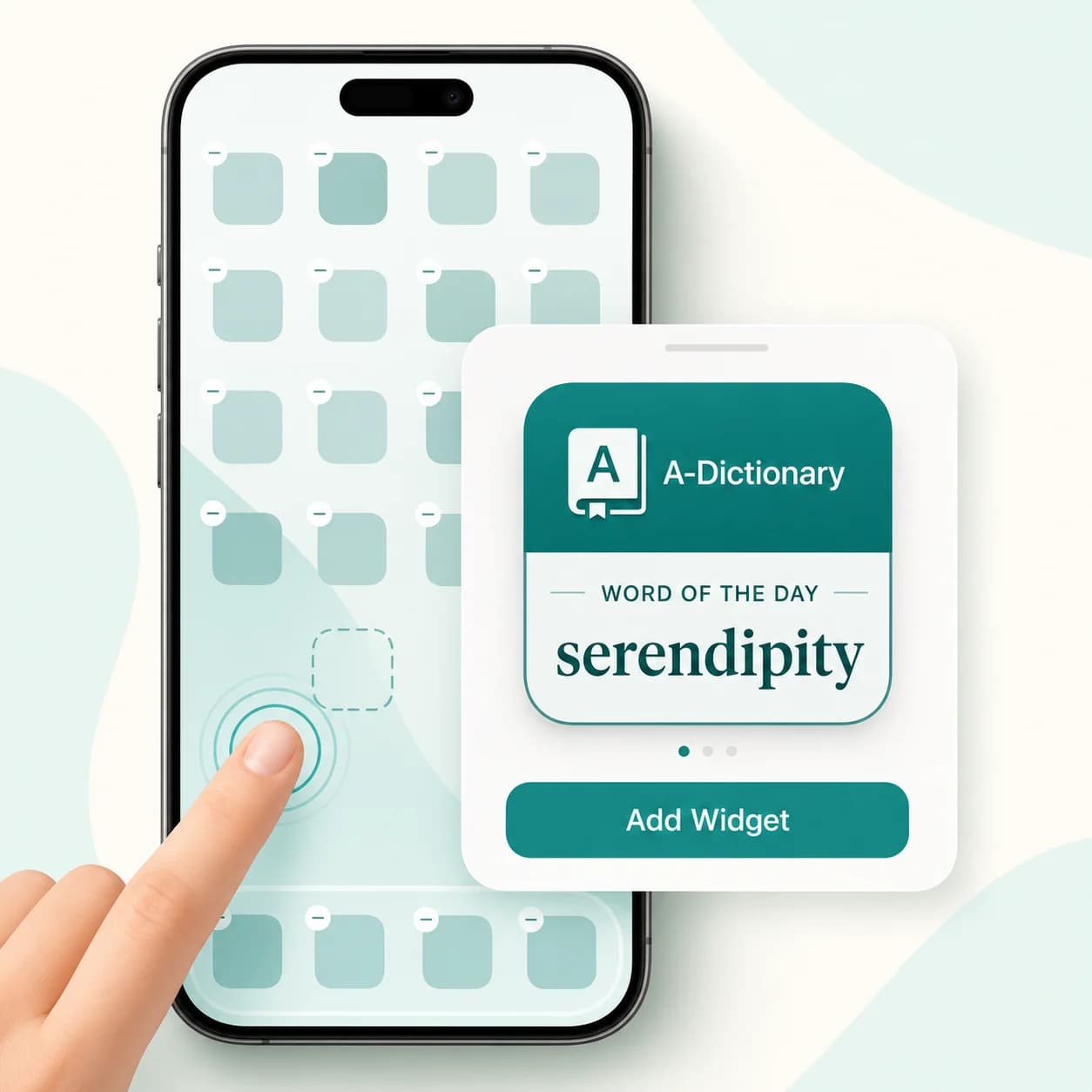
- Öffne A-Dictionary einmal und kehre zum Home-Bildschirm zurück.
- Halte einen leeren Bereich gedrückt, bis die App-Symbole wackeln.
- Tippe auf Bearbeiten und dann auf Widget hinzufügen. In älteren iOS-Versionen tippst du stattdessen auf +.
- Suche oder wähle A-Dictionary.
- Wähle durch Wischen das kleine oder mittlere Widget.
- Tippe auf Widget hinzufügen, platziere es und tippe auf Fertig.
Du kannst das Widget später durch langes Drücken verschieben. Ein Tipp darauf öffnet A-Dictionary.
Zum iPhone-Sperrbildschirm hinzufügen
Für die Sperrbildschirm-Version brauchst du iOS 16 oder neuer.
- Aktiviere dein iPhone und halte den Sperrbildschirm gedrückt.
- Tippe auf Anpassen und wähle Sperrbildschirm.
- Tippe auf den Widget-Bereich unter der Uhr.
- Suche A-Dictionary und füge das rechteckige oder einzeilige Widget hinzu.
- Schließe die Widget-Auswahl und tippe auf Fertig.
Ist der Bereich voll, entferne zuerst ein vorhandenes Widget. Weitere Informationen findest du in der Widget-Anleitung von Apple.
Zum Android-Startbildschirm hinzufügen
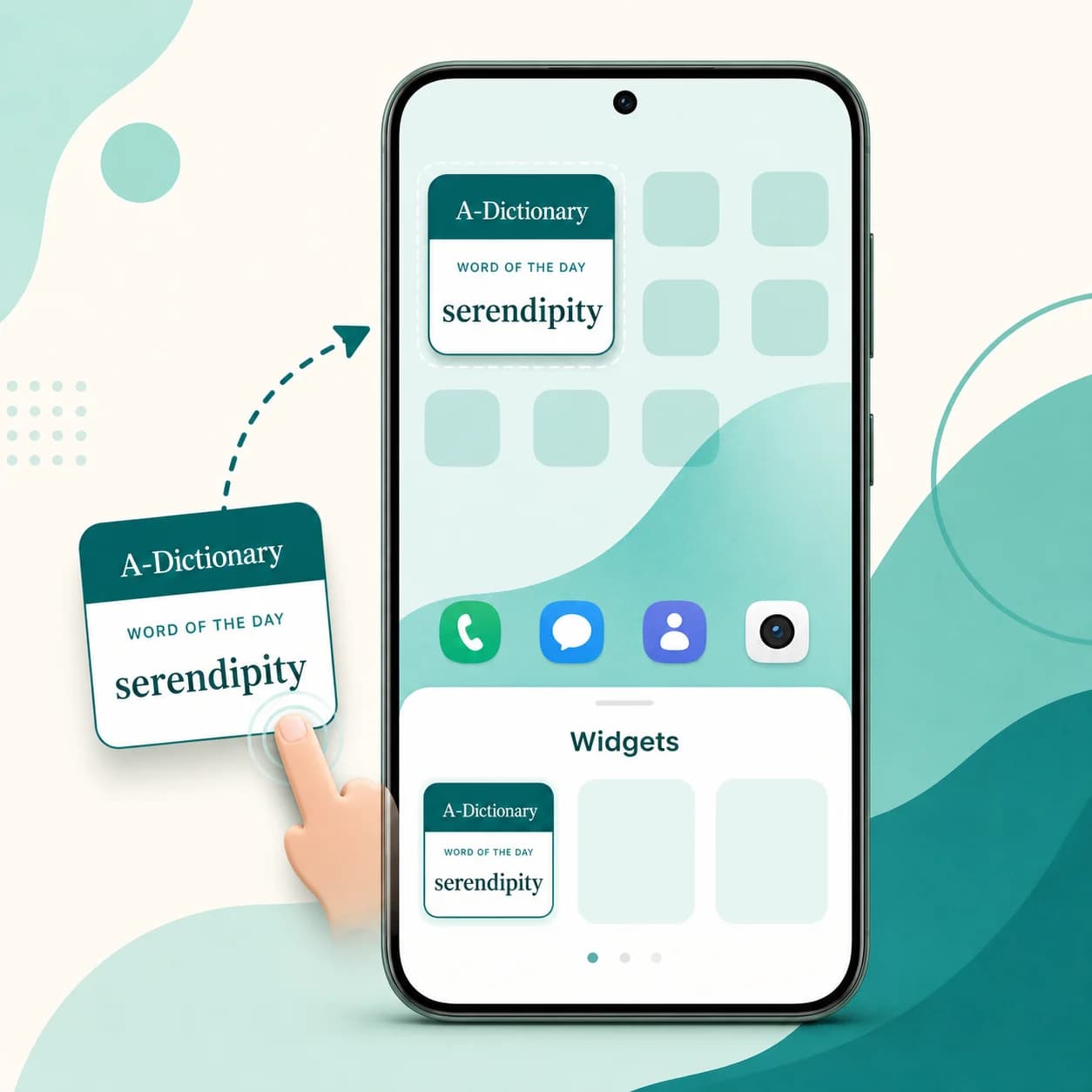
- Öffne A-Dictionary einmal und kehre zum Startbildschirm zurück.
- Halte einen leeren Bereich des Startbildschirms gedrückt.
- Tippe auf Widgets.
- Suche und öffne A-Dictionary in der Widget-Liste.
- Halte das Widget „Wort des Tages“ gedrückt und ziehe es auf den Startbildschirm.
- Lass es an der gewünschten Stelle los. Werden Ziehpunkte angezeigt, kannst du damit die Größe ändern.
Bezeichnungen und Positionen können je nach Hersteller leicht abweichen. Google bietet außerdem eine allgemeine Android-Widget-Anleitung.
Kann ich es auf dem Android-Sperrbildschirm verwenden?
Vielleicht. Sperrbildschirm-Widgets hängen von deiner Android-Version, dem Gerätehersteller und dem Launcher ab. Wenn die Sperrbildschirm-Anpassung Widgets von Drittanbietern erlaubt, suche dort nach A-Dictionary.
Ist A-Dictionary in der Startbildschirm-Auswahl verfügbar, aber es gibt keine Widget-Auswahl für den Sperrbildschirm, verwende die Startbildschirm-Version. Diese Einschränkung kommt von der Systemsoftware des Geräts.
Wenn das Widget fehlt oder leer ist
- Öffne A-Dictionary einmal: Neue Widgets erscheinen manchmal erst, nachdem die App gestartet wurde.
- Suche nach einem Update: Ältere iOS- oder Android-Versionen der App enthalten das Widget nicht.
- Gehe kurz online: Öffne A-Dictionary und warte einen Moment, bis der aktuelle Wortplan geladen ist.
- Suche nach A-Dictionary: Das Widget steht unter dem App-Namen, nicht unter einer separaten App namens „Wort des Tages“.
- Entferne es und füge es erneut hinzu: Dadurch wird die Widget-Registrierung aktualisiert.
- Starte das Gerät neu: So kann eine veraltete Widget-Auswahl aktualisiert werden.
Das Widget verwendet die Sprache des Geräts oder der nativen App. Das Wortpaar stammt aus deinen A-Dictionary-Daten.
A-Dictionary herunterladen
Installiere A-Dictionary, um das Wort-des-Tages-Widget auf deinem Smartphone zu verwenden.