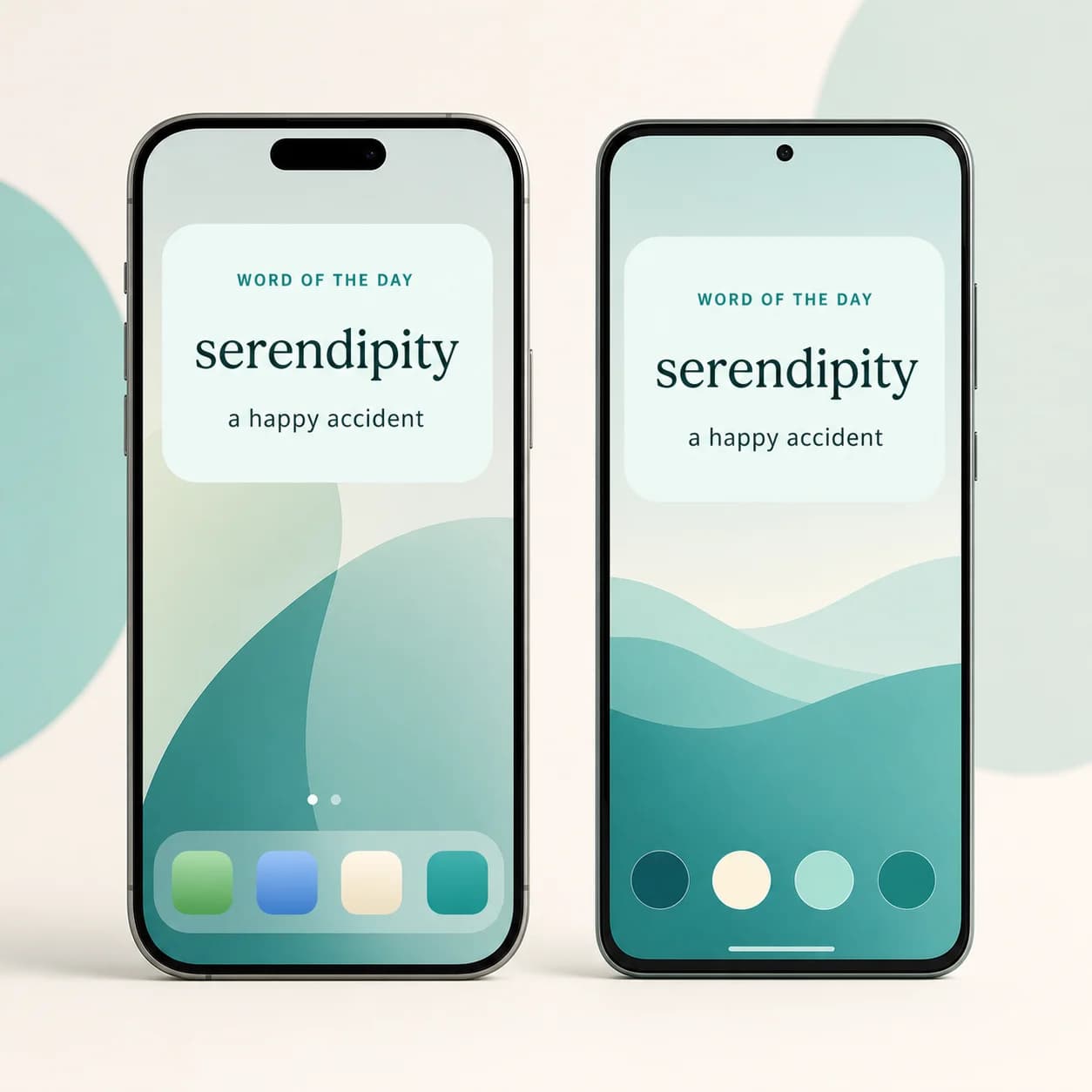
Widget na Salita ng Araw para sa iPhone at Android
Tingnan ang salita sa screen ng telepono at i-tap ang widget para buksan ito sa app.
Bago magsimula
I-install ang pinakabagong A-Dictionary at buksan ito habang online. Pumili ng pares ng wika at mag-save ng ilang salita. Naipapakita ng default na widget ang mga salitang na-save mo bilang bisita. Kung hinihiling ng widget na buksan ang app, i-tap ito at maghintay sandali.

Idagdag sa Home Screen ng iPhone
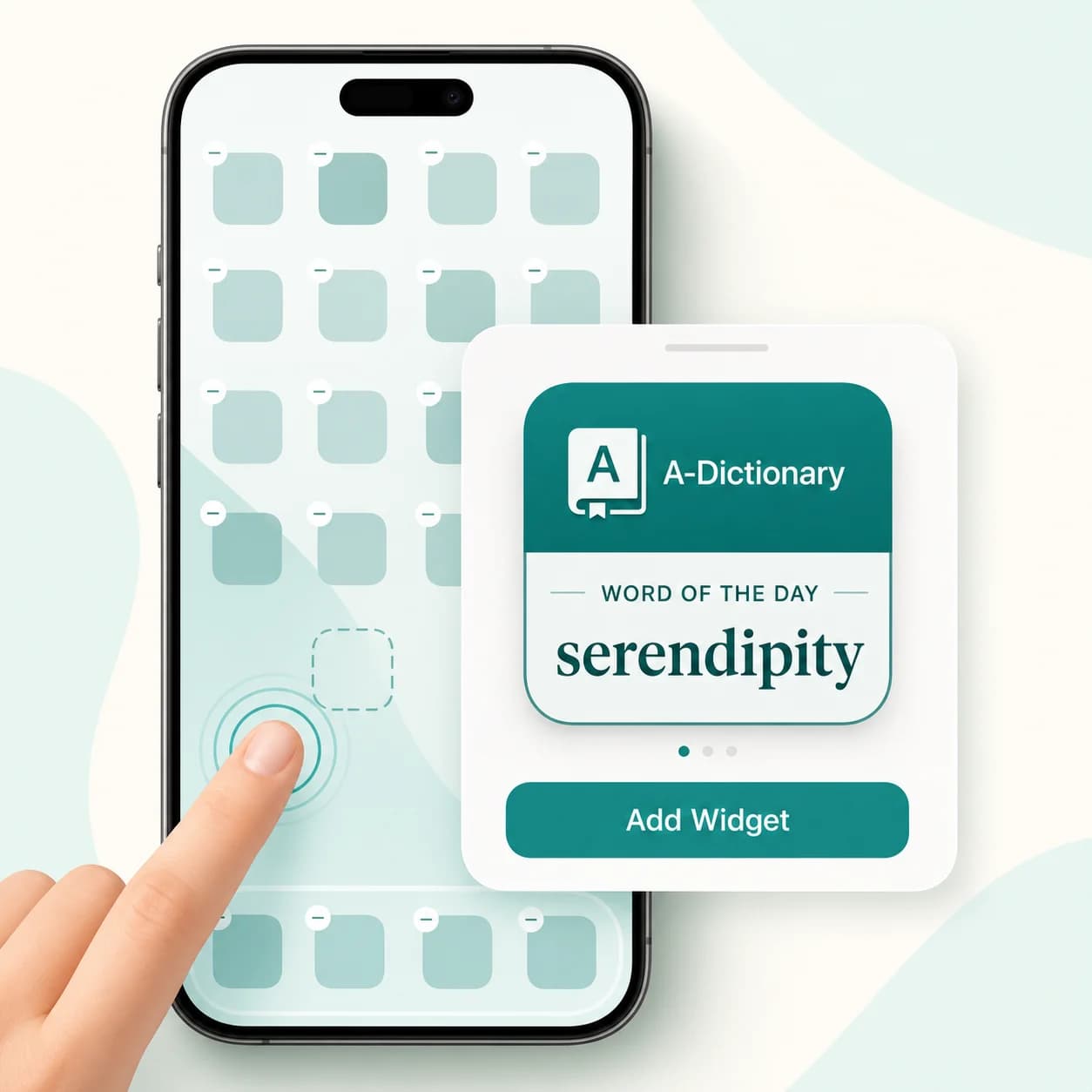
- Buksan ang A-Dictionary at bumalik sa Home Screen.
- Pindutin nang matagal ang bakanteng bahagi hanggang gumalaw ang mga icon.
- I-tap ang Edit, pagkatapos ay Add Widget, o ang + sa mas lumang iOS.
- Hanapin ang A-Dictionary at pumili ng laki ng widget.
- I-tap ang Add Widget, ipuwesto ito, at i-tap ang Done.
Sa iOS 17 o mas bago, puwedeng pumili ng playlist para sa widget. Pindutin ito nang matagal, i-tap ang Edit Widget at Playlist, at piliin ang playlist para sa pares ng wikang gusto mo. Sa iOS 16, ginagamit ng widget ang default na listahan ng aktibong pares sa app.
Idagdag sa Lock Screen ng iPhone
Kailangan ng iOS 16 o mas bago para sa widget sa Lock Screen.
- Pindutin nang matagal ang Lock Screen at i-tap ang Customize.
- Piliin ang Lock Screen at i-tap ang puwesto ng mga widget sa ilalim ng orasan.
- Hanapin ang A-Dictionary at pumili ng parihaba o isang linyang widget.
- Isara ang pagpipilian at i-tap ang Done. Kung puno na, alisin muna ang ibang widget.
Idagdag sa home screen ng Android
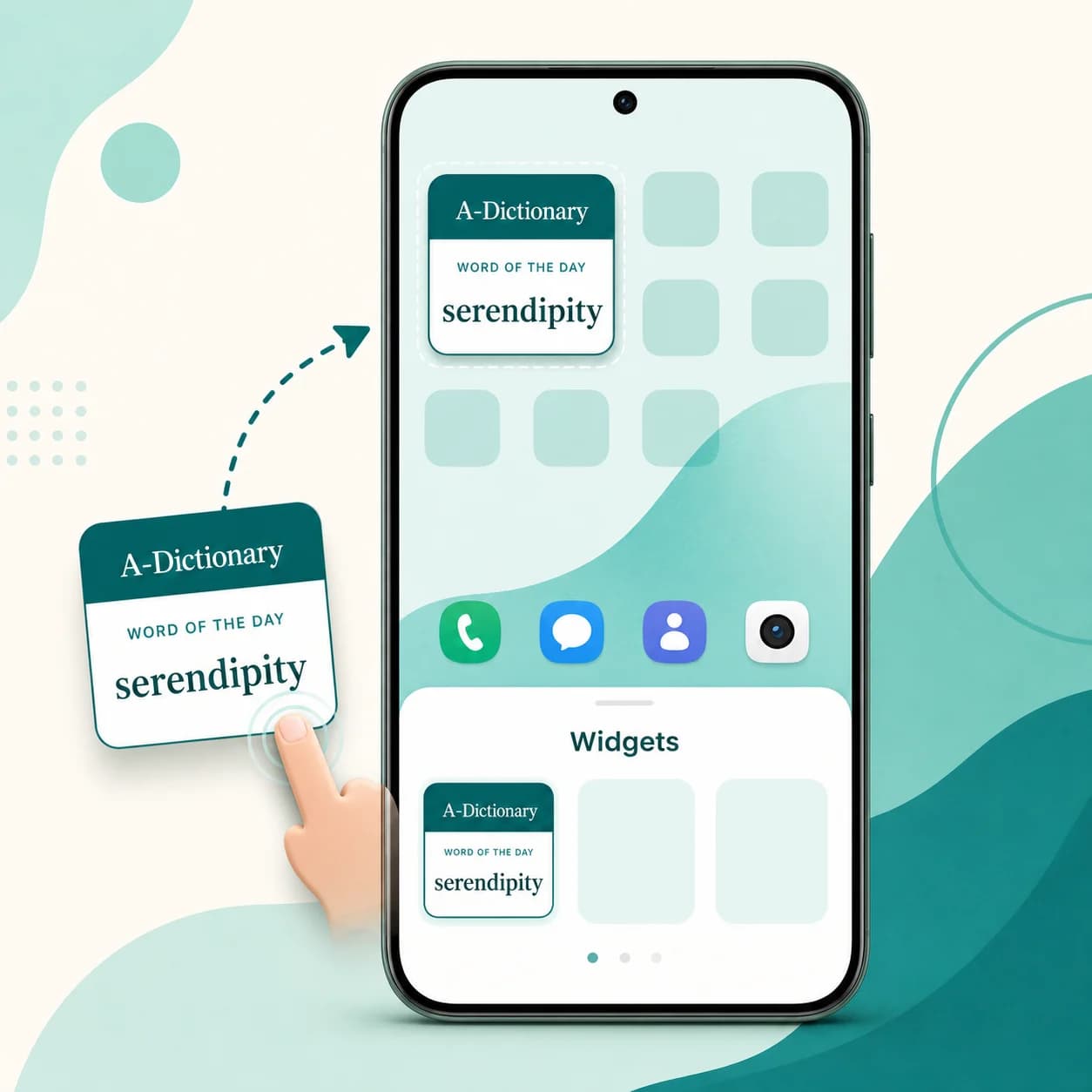
- Buksan ang A-Dictionary at bumalik sa home screen.
- Pindutin nang matagal ang bakanteng bahagi at piliin ang Widgets.
- Hanapin ang A-Dictionary. Pindutin nang matagal ang widget na Salita ng araw at i-drag ito sa gusto mong puwesto.
- Sa “Pumili ng listahan ng mga salita para sa widget”, piliin ang listahan para sa gusto mong pares ng wika. Baguhin ang laki gamit ang mga hawakan kung mayroon.
Maaaring mag-iba ang pangalan ng mga kontrol sa telepono mo. Tingnan din ang gabay ng Google sa mga widget ng Android.
Paano naman ang lock screen ng Android?
Nakadepende ito sa bersiyon ng Android, gumagawa ng telepono, at launcher. Kung pinapayagan ang mga third-party na widget sa mga setting ng lock screen, hanapin ang A-Dictionary. Kung wala ang opsiyon, gamitin ang widget sa home screen.
Kapag wala o walang laman ang widget
- I-update ang app at buksan ito kahit isang beses pagkatapos i-install.
- Kumonekta sandali sa internet para ma-load ang mga salita.
- Hanapin ang A-Dictionary sa listahan ng mga widget sa telepono.
- Tingnan kung may salita sa diksyunaryo at kung magagamit pa ang napiling playlist.
- Kung wala pa ring laman, alisin at idagdag ulit ang widget o makipag-ugnayan sa suporta.
Mula sa widget hanggang sa pagsasanay
Pagkakita mo sa salita, buksan ang diksyunaryo para pakinggan ang bigkas o balikan ito. Basahin ang gabay sa pag-save ng salita o alamin kung paano gumawa ng mga aralin mula sa koleksiyon mo.
I-download ang A-Dictionary
I-install ang A-Dictionary para magamit ang widget na Salita ng Araw sa iyong telepono.