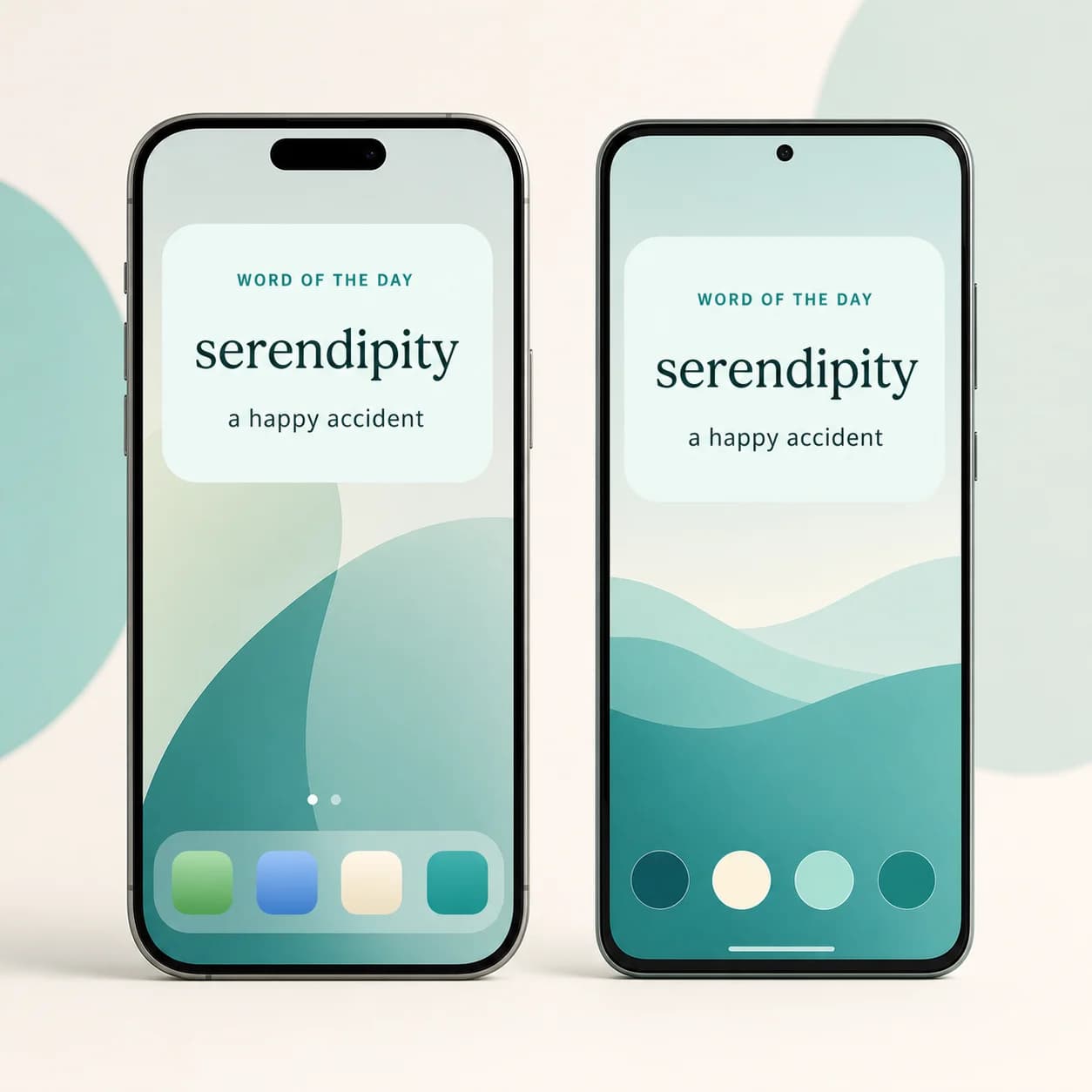
आज का शब्द विजेट जोड़ें
पूरे दिन A-Dictionary का एक शब्द सामने रखें। iPhone और Android पर विजेट जोड़ने का तरीका यहाँ है।
शुरू करने से पहले
A-Dictionary का नवीनतम संस्करण इंस्टॉल करें, साइन इन करें और इंटरनेट के साथ ऐप एक बार खोलें। इससे ऐप विजेट के शब्द तैयार कर सकेगा।
विजेट में शब्द चुनने की अलग स्क्रीन नहीं है। यह आपके A-Dictionary का शब्द दिखाता है और अपने आप बदलता है। यदि आज का शब्द लोड करने के लिए A-Dictionary खोलें दिखे, तो विजेट टैप करें या ऐप खोलें।
iPhone होम स्क्रीन पर जोड़ें
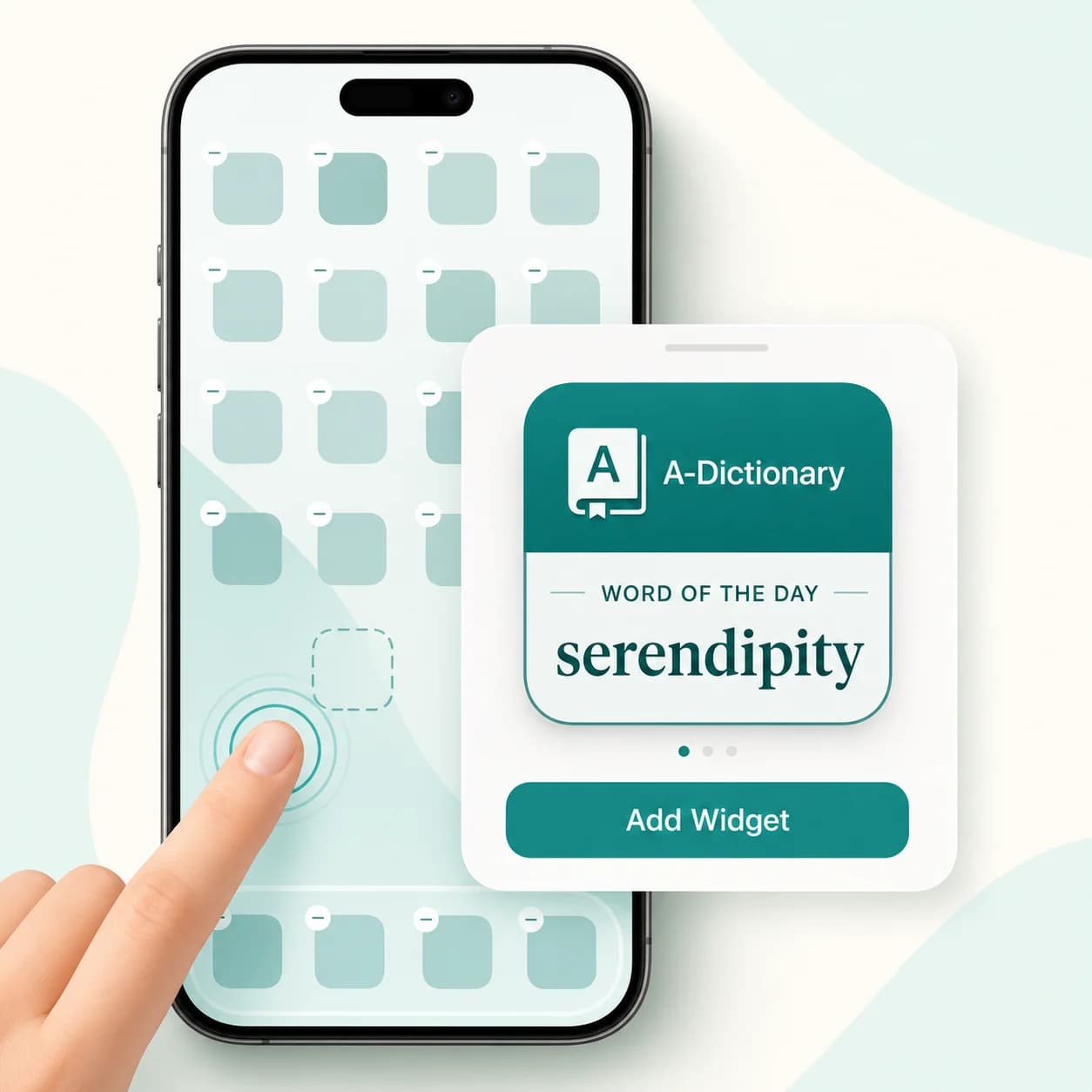
- A-Dictionary खोलकर होम स्क्रीन पर लौटें।
- खाली जगह को दबाकर रखें।
- Edit और फिर Add Widget टैप करें; पुराने iOS में + टैप करें।
- A-Dictionary खोजें और छोटा या मध्यम आकार चुनें।
- Add Widget टैप करके जगह चुनें और Done टैप करें।
iPhone लॉक स्क्रीन पर जोड़ें
iOS 16 या नया संस्करण चाहिए।
- लॉक स्क्रीन दबाकर रखें और Customize चुनें।
- घड़ी के नीचे विजेट क्षेत्र टैप करें।
- A-Dictionary खोजकर आयताकार या इनलाइन विजेट जोड़ें।
- पिकर बंद करके Done टैप करें।
Apple गाइड भी देखें।
Android होम स्क्रीन पर जोड़ें
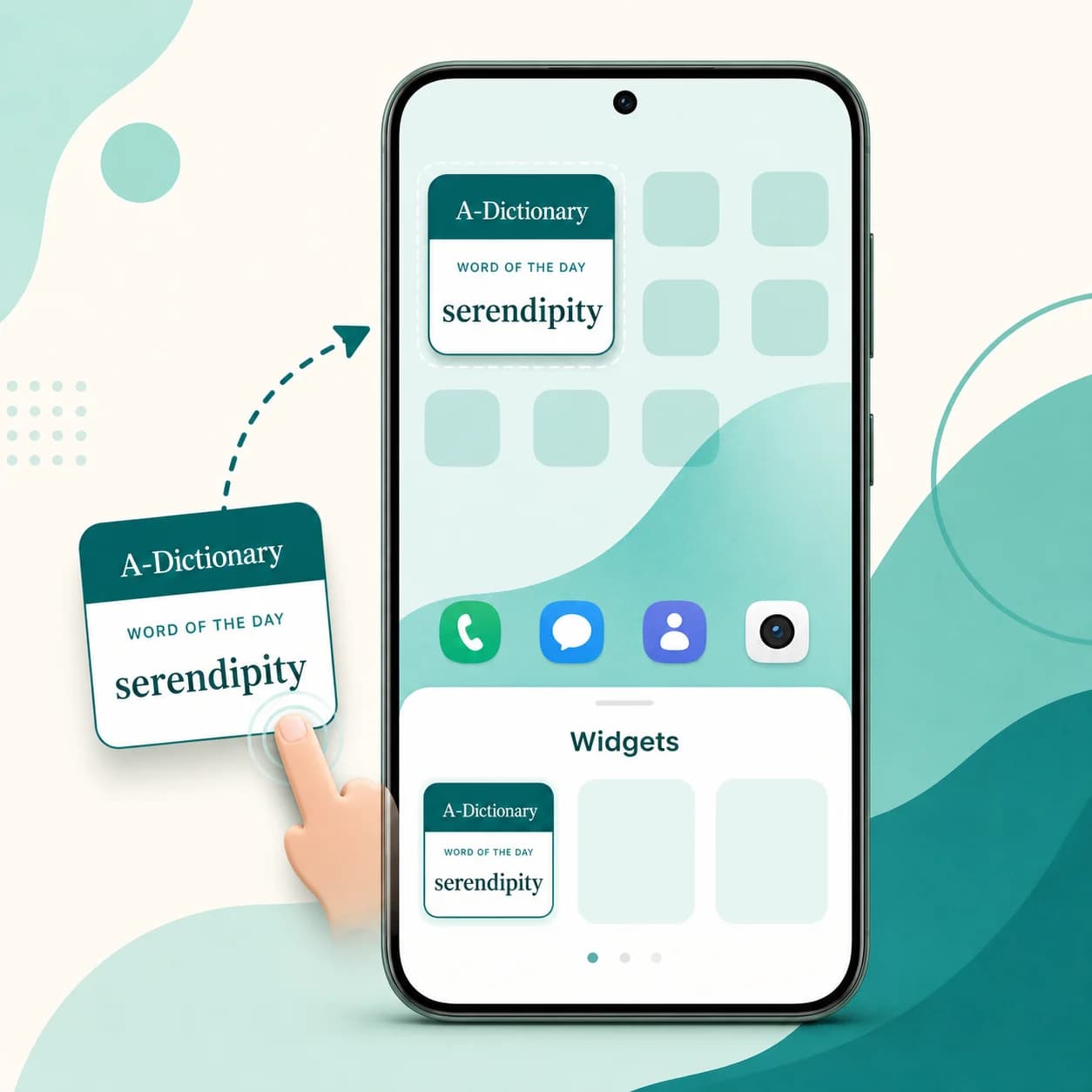
- A-Dictionary खोलकर होम स्क्रीन पर लौटें।
- खाली जगह दबाकर रखें और Widgets टैप करें।
- A-Dictionary खोजें।
- आज का शब्द विजेट दबाकर होम स्क्रीन पर खींचें।
- छोड़ें और जरूरत हो तो आकार बदलें।
फोन के अनुसार नाम बदल सकते हैं। Android गाइड देखें।
क्या Android लॉक स्क्रीन पर जोड़ सकते हैं?
यह Android संस्करण, फोन निर्माता और लॉन्चर पर निर्भर करता है। यदि लॉक स्क्रीन तृतीय-पक्ष विजेट स्वीकार करती है, तो A-Dictionary खोजें। विकल्प न हो तो होम स्क्रीन विजेट इस्तेमाल करें।
विजेट न दिखे या खाली हो
- A-Dictionary एक बार खोलें।
- ऐप अपडेट करें।
- ऑनलाइन होकर शब्द लोड होने दें।
- A-Dictionary नाम से खोजें।
- विजेट हटाकर दोबारा जोड़ें।
- फोन रीस्टार्ट करें।
विजेट की भाषा फोन या नेटिव ऐप से और शब्द आपके A-Dictionary डेटा से आते हैं।
A-Dictionary डाउनलोड करें
अपने फ़ोन पर आज का शब्द विजेट इस्तेमाल करने के लिए A-Dictionary इंस्टॉल करें।
