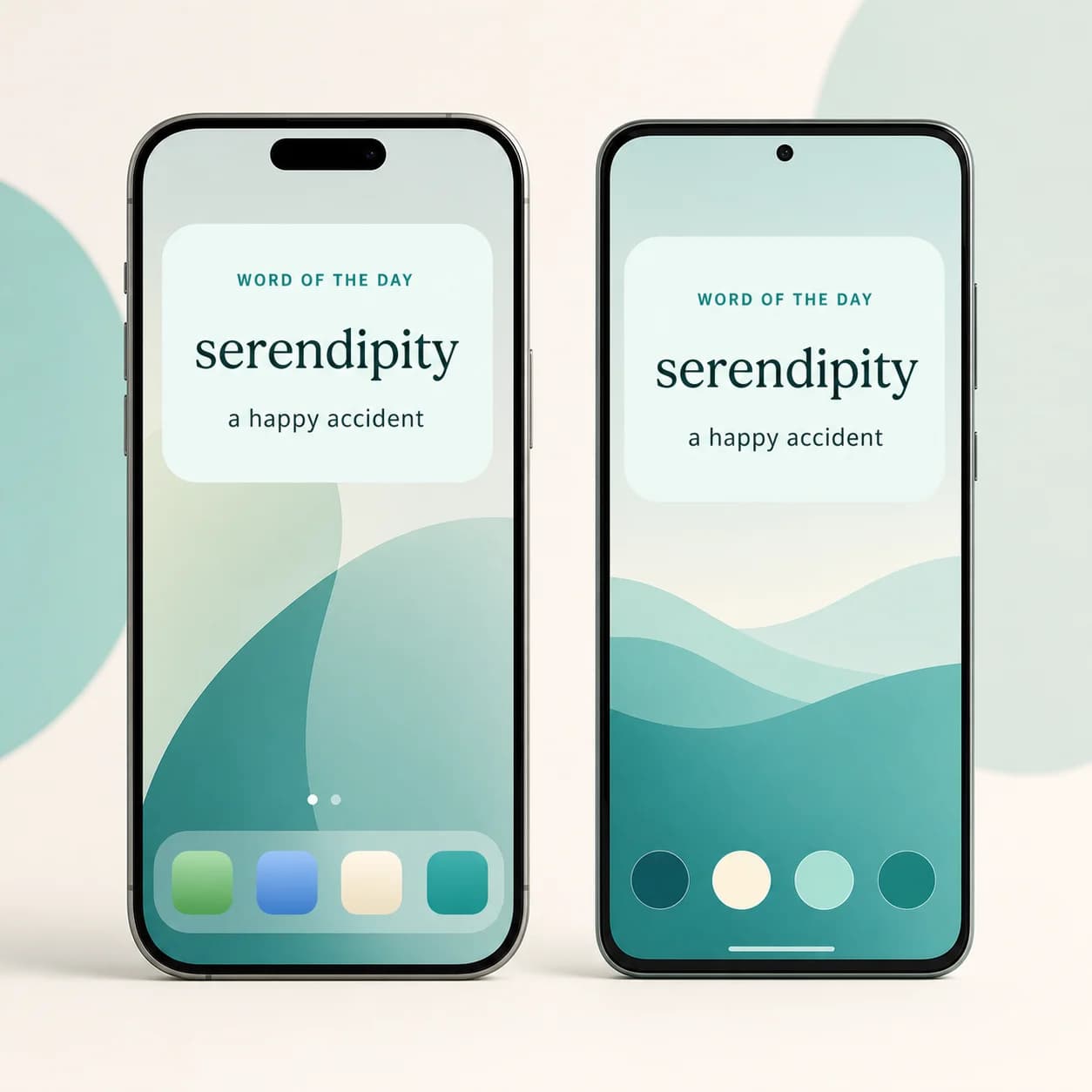
Widget Kata Hari Ini untuk iPhone dan Android
Widget Kata Hari Ini A-Dictionary menampilkan kata dari kosakata Anda di Layar Utama. Di iPhone, Anda juga dapat menambahkannya ke Layar Terkunci. Ikuti langkah pengaturan untuk ponsel Anda di bawah ini.
Sebelum memulai
Pasang A-Dictionary versi terbaru, masuk, lalu buka aplikasi sekali saat terhubung ke internet. Ini membantu aplikasi menyiapkan kata yang digunakan oleh widget.
Di aplikasi, buka Widget untuk memilih kata, koleksi, daftar kata, dan jadwal pergantian. Jika widget meminta Anda membuka A-Dictionary untuk memuat kata, ketuk widget atau buka aplikasi sekali.
Tambahkan ke Layar Utama iPhone
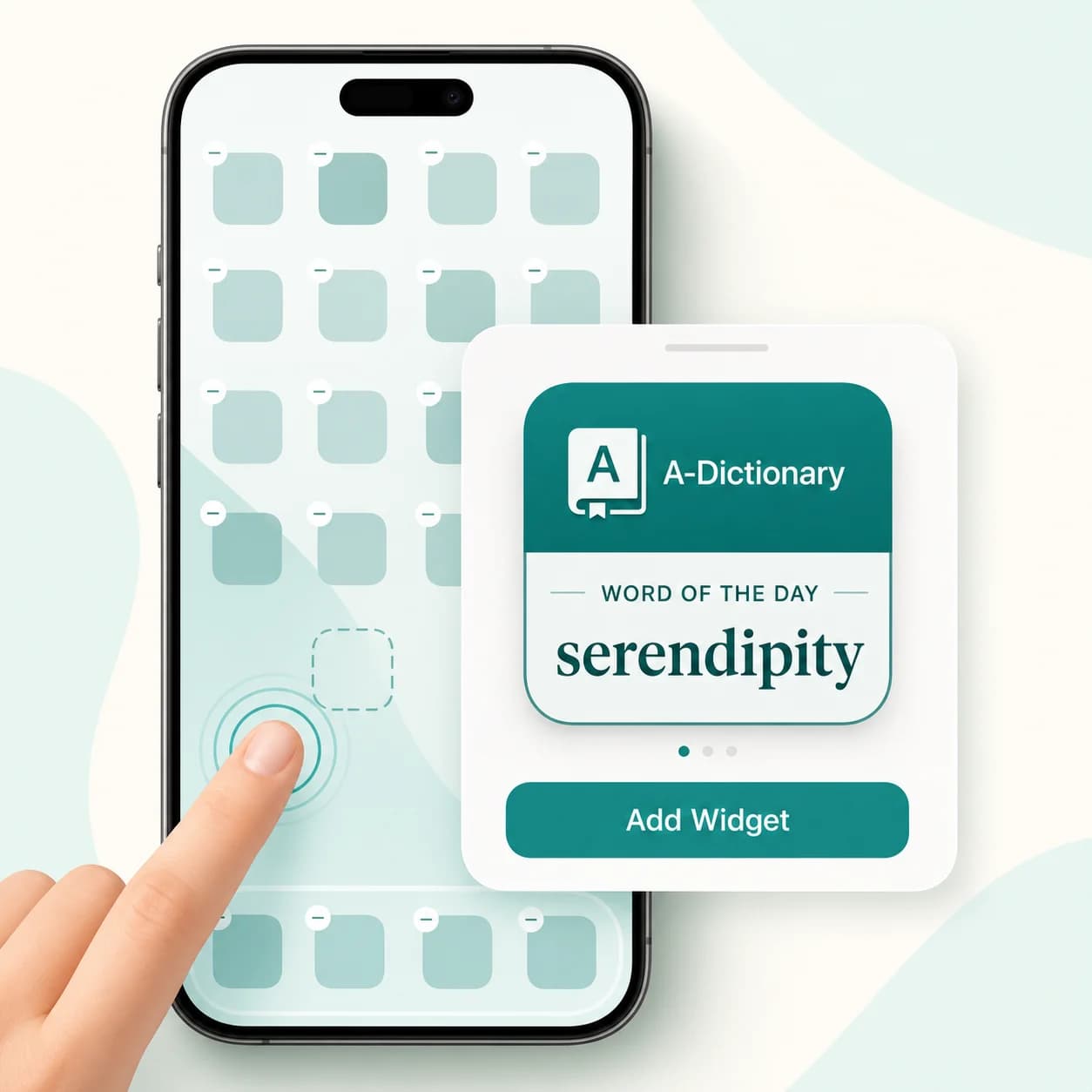
- Buka A-Dictionary sekali, lalu kembali ke Layar Utama.
- Sentuh dan tahan area kosong sampai ikon aplikasi bergoyang.
- Ketuk Edit, lalu Tambah Widget. Pada iOS versi sebelumnya, ketuk tombol +.
- Cari atau pilih A-Dictionary.
- Geser untuk memilih widget Kata Hari Ini berukuran kecil atau sedang.
- Ketuk Tambah Widget, letakkan sesuai keinginan, lalu ketuk Selesai.
Anda dapat memindahkan widget dengan menyentuh dan menahannya. Ketuk widget untuk membuka A-Dictionary. Untuk memilih daftar katanya, sentuh dan tahan widget, lalu pilih Edit Widget → Daftar kata.
Tambahkan ke Layar Terkunci iPhone
Versi Layar Terkunci memerlukan iOS 16 atau lebih baru.
- Bangunkan iPhone, lalu sentuh dan tahan Layar Terkunci.
- Ketuk Sesuaikan, lalu pilih Layar Terkunci.
- Ketuk area widget di bawah jam.
- Cari A-Dictionary dan tambahkan widget Kata Hari Ini berbentuk persegi panjang atau sebaris.
- Tutup pemilih widget dan ketuk Selesai.
Jika area widget penuh, hapus widget yang ada terlebih dahulu. Petunjuk Apple tersedia dalam panduan widget iPhone.
Tambahkan ke Layar Utama Android
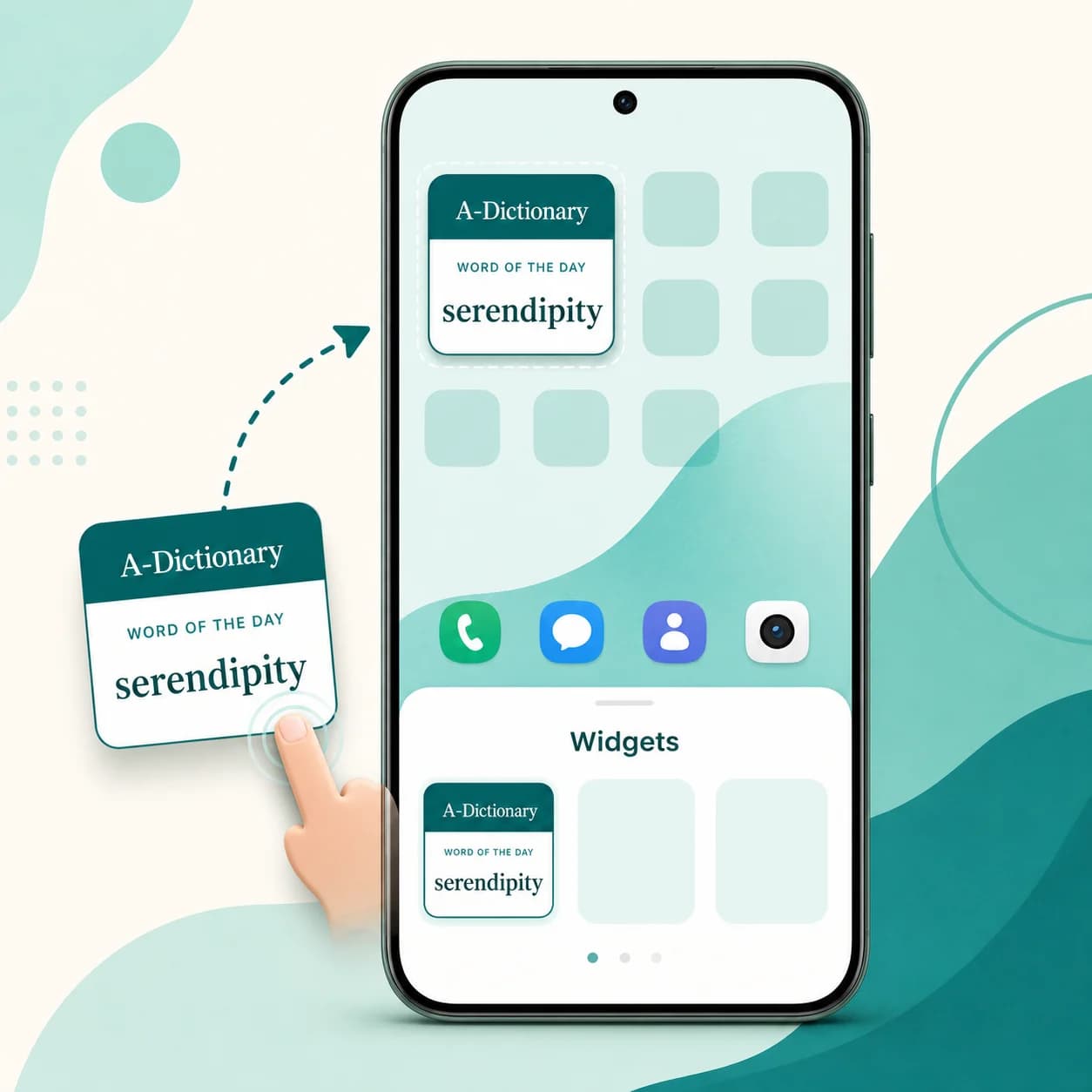
- Buka A-Dictionary sekali, lalu kembali ke Layar Utama.
- Sentuh dan tahan area kosong di Layar Utama.
- Ketuk Widget.
- Cari dan buka A-Dictionary dalam daftar widget.
- Sentuh dan tahan widget Kata Hari Ini, lalu seret ke Layar Utama.
- Angkat jari untuk meletakkannya. Jika pegangan pengubah ukuran muncul, seret sesuai ukuran yang diinginkan.
- Pilih daftar kata dan pasangan bahasa untuk widget ini.
Nama dan posisi kontrol dapat sedikit berbeda menurut produsen ponsel. Google juga menyediakan panduan umum widget Android.
Bisakah widget dipasang di Layar Terkunci Android?
Tergantung perangkat Anda. Widget Layar Terkunci Android bergantung pada versi Android, produsen ponsel, dan peluncur. Jika pengaturan Layar Terkunci menyediakan widget pihak ketiga, cari A-Dictionary di sana.
Jika A-Dictionary tersedia di pemilih widget Layar Utama tetapi ponsel tidak memiliki pemilih widget Layar Terkunci, gunakan versi Layar Utama. Batasan ini berasal dari perangkat lunak sistem ponsel.
Jika widget hilang atau kosong
- Buka A-Dictionary sekali: widget baru mungkin belum muncul sebelum aplikasi dibuka.
- Periksa pembaruan aplikasi: versi lama aplikasi iOS atau Android belum menyertakan widget.
- Hubungkan ke internet sebentar: buka A-Dictionary dan beri waktu untuk memuat jadwal kata Anda.
- Cari A-Dictionary: widget dikelompokkan berdasarkan nama aplikasi, bukan aplikasi terpisah bernama Kata Hari Ini.
- Hapus lalu tambahkan kembali: ini memperbarui pendaftaran dan tampilan widget.
- Mulai ulang ponsel: ini dapat menyegarkan pemilih widget sistem yang masih menampilkan pemasangan lama.
Bahasa antarmuka widget mengikuti pengaturan bahasa yang didukung aplikasi seluler terpasang atau ponsel. Pasangan kata berasal dari data A-Dictionary Anda.
Terus latih kata yang Anda temukan
Gunakan A-Dictionary untuk mengubah sekilas melihat kata menjadi latihan rutin. Panduan menyimpan dan melatih kata sendiri menjelaskan cara membangun serta mengulang daftar kosakata.
Untuk latihan berdasarkan kata tersimpan, baca cara kerja pelajaran dan pengulangan kosakata pribadi.
Unduh A-Dictionary
Pasang A-Dictionary untuk menggunakan widget Kata Hari Ini di ponsel Anda.