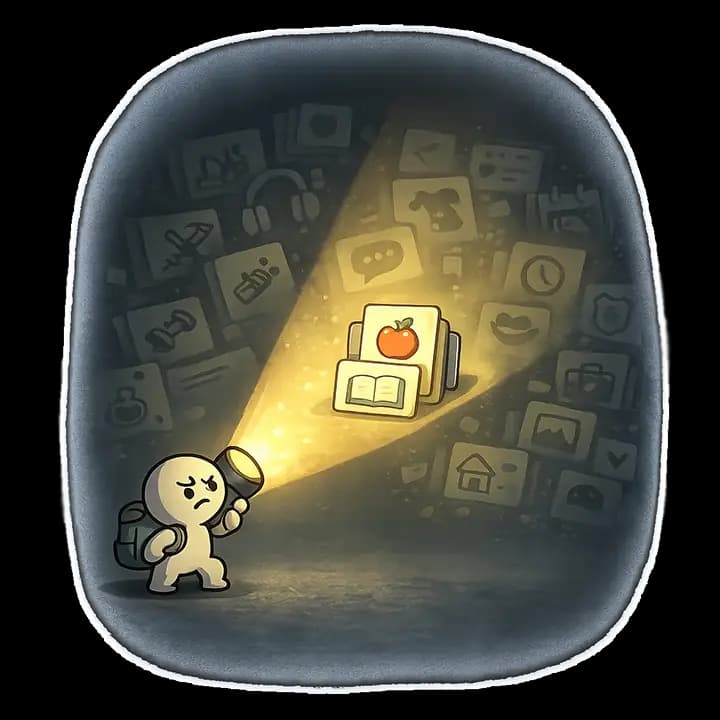
A-Dictionary の使い方
このガイドでは、アプリの目的、選ぶべき練習モード、AI ツールが役立つ場面を 1 か所にまとめています。
外国語を学ぶすべての人へ
これは誰向け?
あの緑のフクロウだけでは流暢になれない、と気づいたなら正解です。必要なのは単語です。しかも、たくさん。
なぜ?
本当に話せるようになった人はみんな同じことをしていました。単語リストを持ち、1 日に 10〜50 語ずつ覚えることです。それがいちばん大きなコツです。
昔は紙の単語帳で苦労しました。今は A-Dictionary があります。
自分専用の単語ストックとして使う

どう使うの?
知らない単語に出会ったら保存。あるいは AI に「単語パックを作って」と頼めば、面倒な下準備を任せることもできます。
そのあとどうする?
覚え方はいくつも用意されています。ひとつ合わなければ別の方法に切り替えれば大丈夫。脳には好みがあります。
「記憶の段階」に合わせて選ぶ

具体的には?
本来はステージ 1 までスワイプして進みますが、この記事では全体像をまとめています。今その単語をどれくらい覚えているかに合わせて、練習方法を選んでください。
フラッシュカード
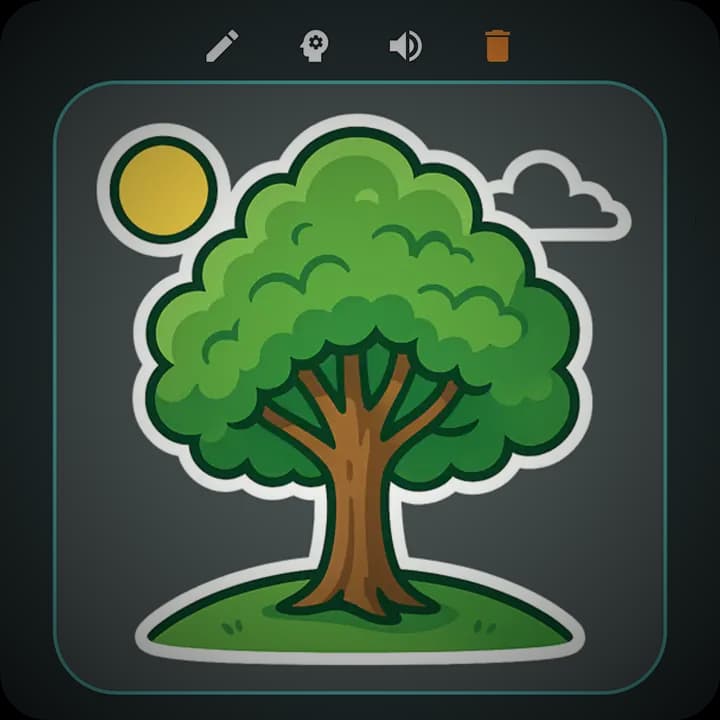
ステージ 1: まだほとんど覚えていないとき
単語をカードとして表示し、片面に画像、もう片面に訳を出します。最初の導入にぴったりで、シンプルかつ効果的です。
昔ながらの辞書モード
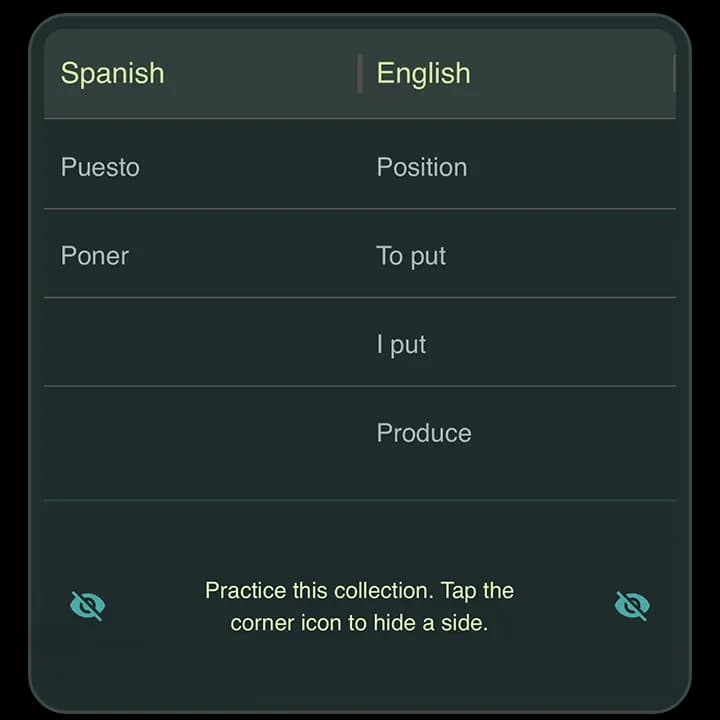
ステージ 2: あと少しで定着
単語と訳を 2 列で表示し、片側を隠して自分をテストします。昔ながらですが、とても正直な練習法です。
昔ながらのモード、ただし入力つき
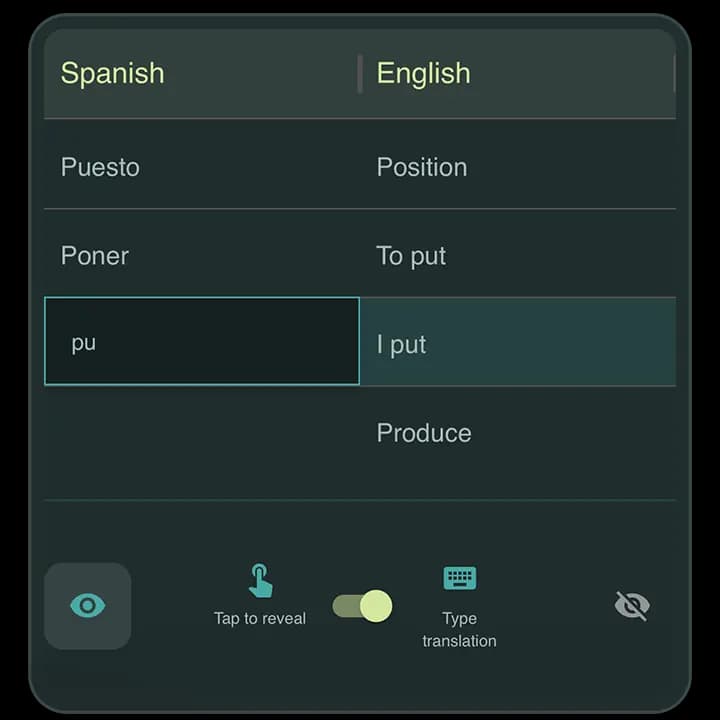
ステージ 3: わかったつもりの段階
考え方は同じですが、今度は訳を正しく入力しなければなりません。自信より正確さが大切です。
自分の単語で作るミニストーリー

ステージ 4: 実践モード
AI があなたの単語を使って短い物語を作ります。読むことも聞くこともでき、単なる単語リストより文脈の中でずっと記憶に残りやすくなります。
スマートテスト
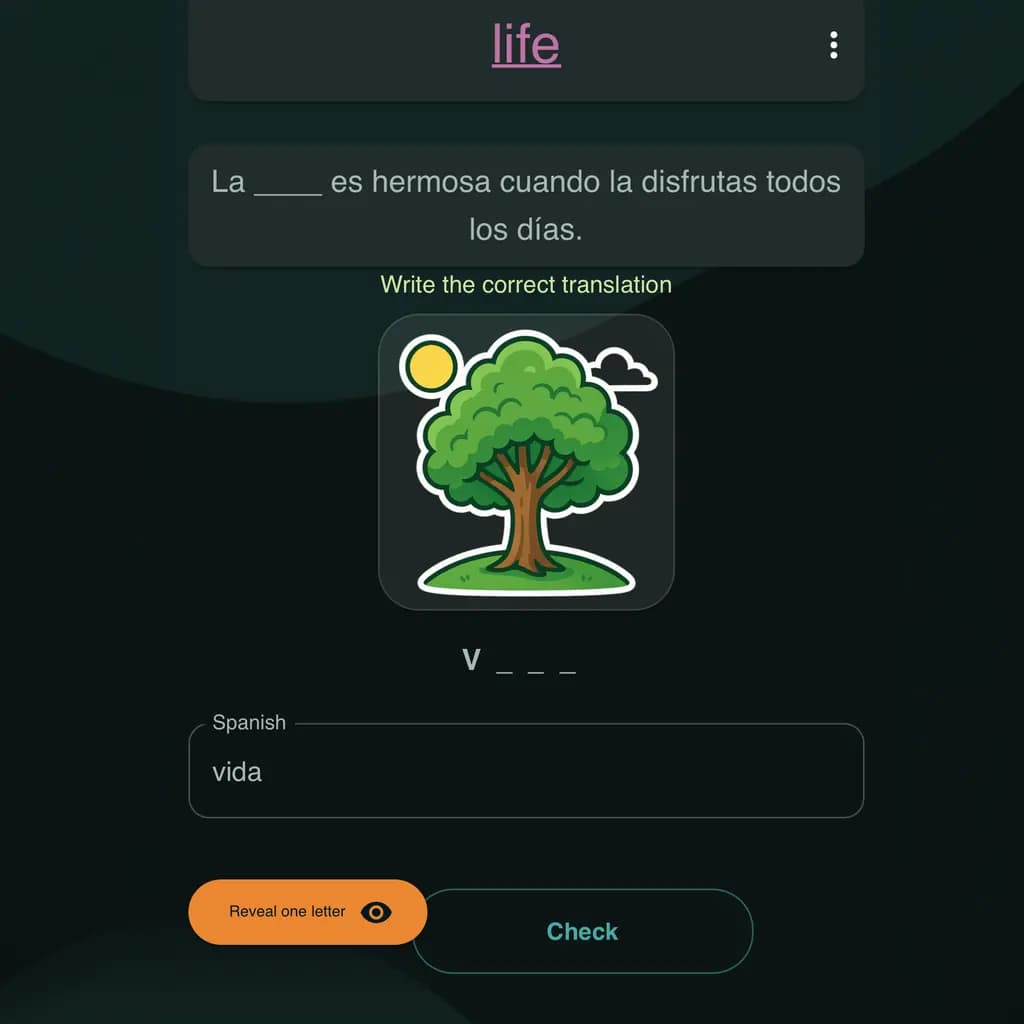
ステージ 5: 「忘れないため」のモード
アプリが何度も間違える単語を追跡し、それを短いテストに変えます。これは間隔反復の考え方です。苦手を放置しないための仕組みです。
たとえばこんな機能
そのほかの便利機能
このアプリには、「単語を見つけた」から「その単語を使える」までをもっと速くしてくれる機能もあります。
1) すばやく翻訳する
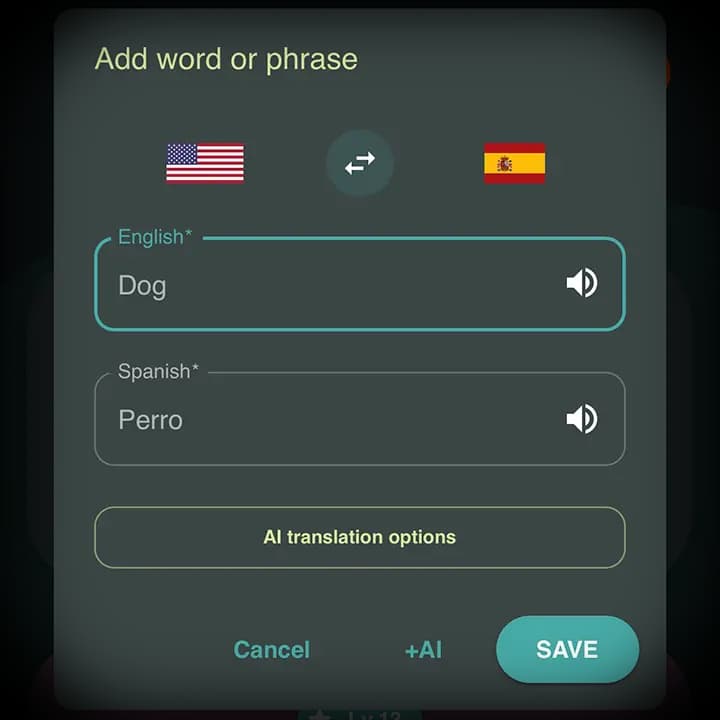
単語を追加するときにできること
翻訳アプリのようにすぐ訳を出せますが、別アプリを行ったり来たりする必要はありません。
2) 「AI 翻訳候補」を試す
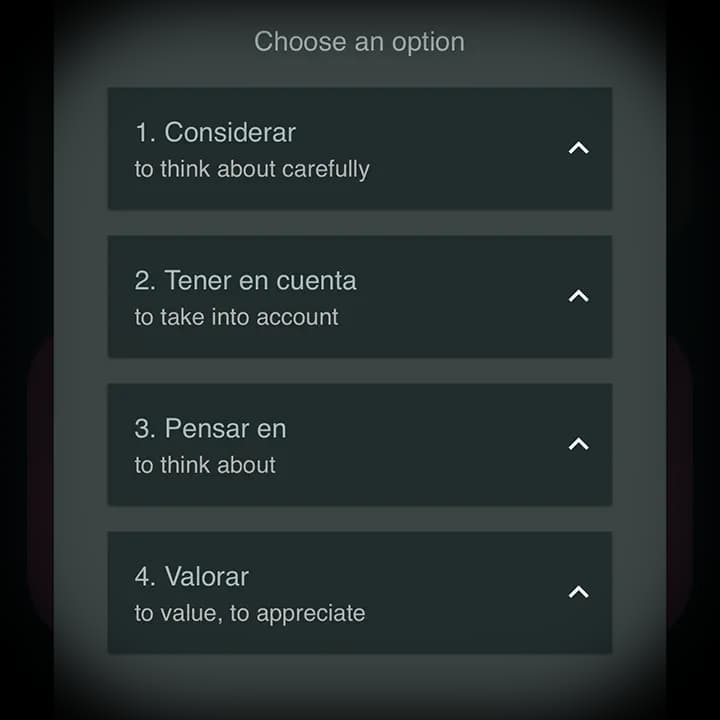
2) すばやい翻訳がしっくりこないとき
AI により良い訳をいくつか提案してもらえます。あなたはその中から気に入ったものを選ぶだけです。
3) AI にまとめて作ってもらう
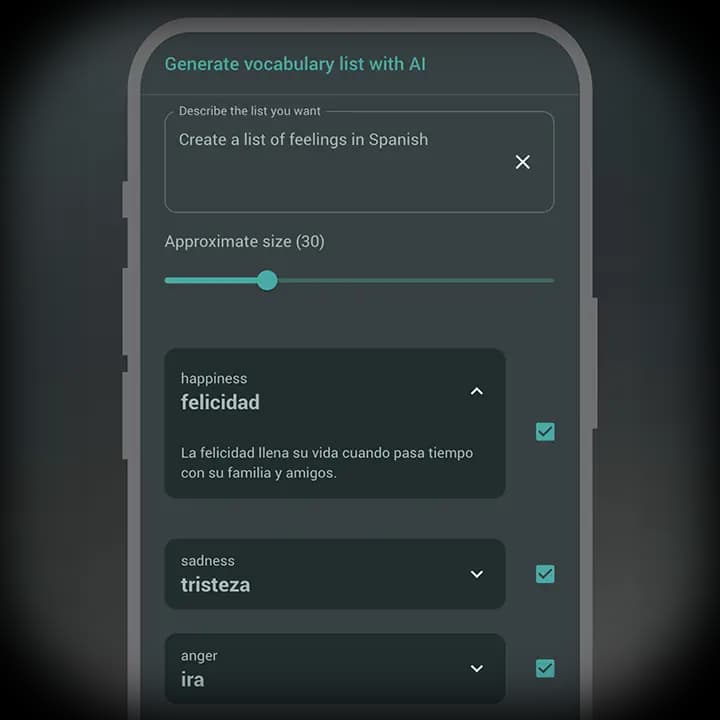
3) 今日は一から考えたくない日に
テーマを入れるだけで単語コレクションを丸ごと生成するボタンがあります。「病院」「動物」「感情」など、好きなテーマで始められます。
ここまで読んでくれてありがとう
以上です
アプリを楽しんでください。今から「代わりに全部覚えてくれる」ボタンを作りに行きます。もちろん半分冗談です。