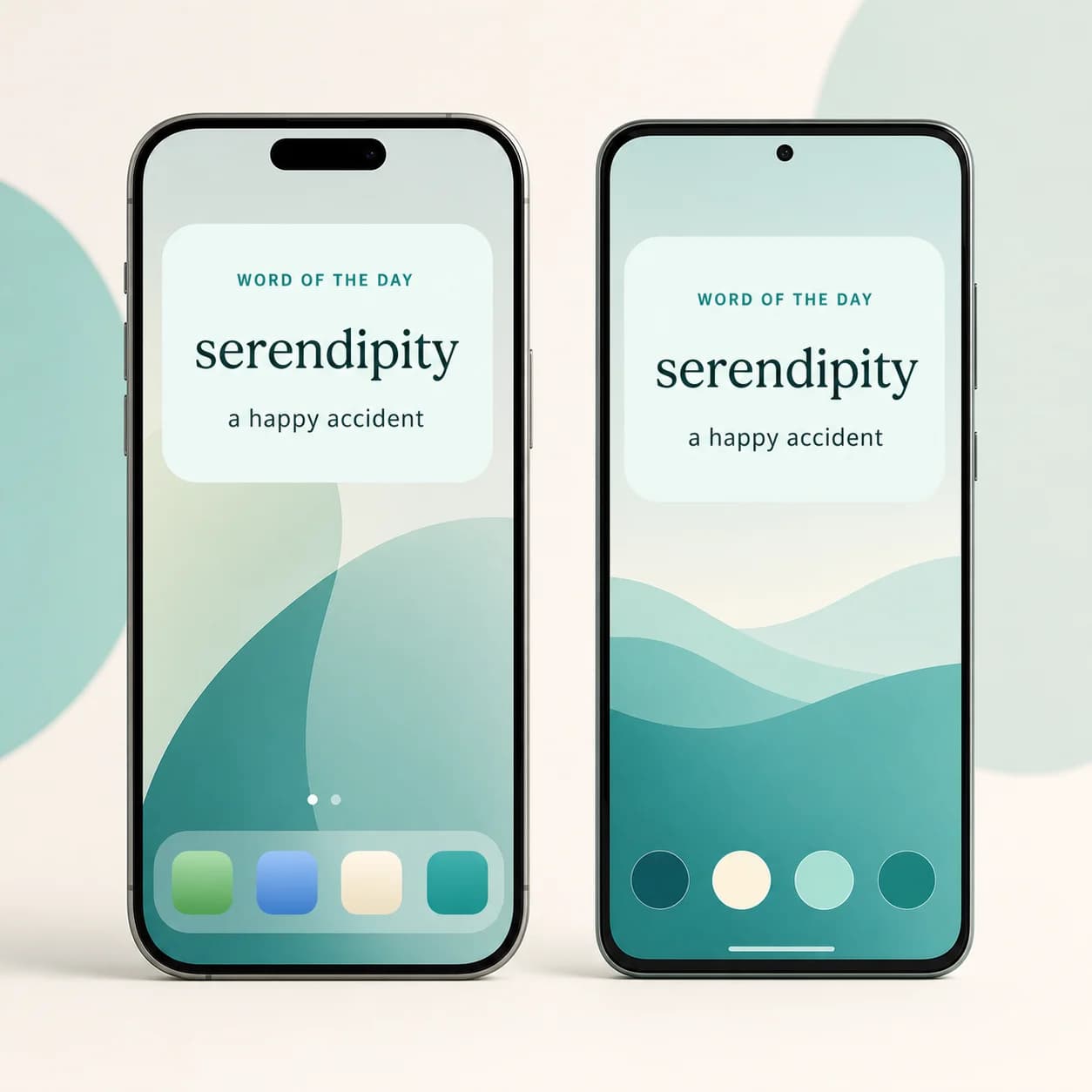
「今日の単語」ウィジェットを追加
A-Dictionaryの単語を一日中表示できます。iPhoneとAndroidでの追加方法を説明します。
始める前に
最新版のA-Dictionaryをインストールしてログインし、オンラインで一度アプリを開きます。これでウィジェット用の単語が準備されます。
ウィジェットに単語選択画面はありません。A-Dictionaryの単語を自動で切り替えて表示します。A-Dictionaryを開いて今日の単語を読み込むと表示されたら、ウィジェットをタップするかアプリを開いてください。
iPhoneのホーム画面に追加
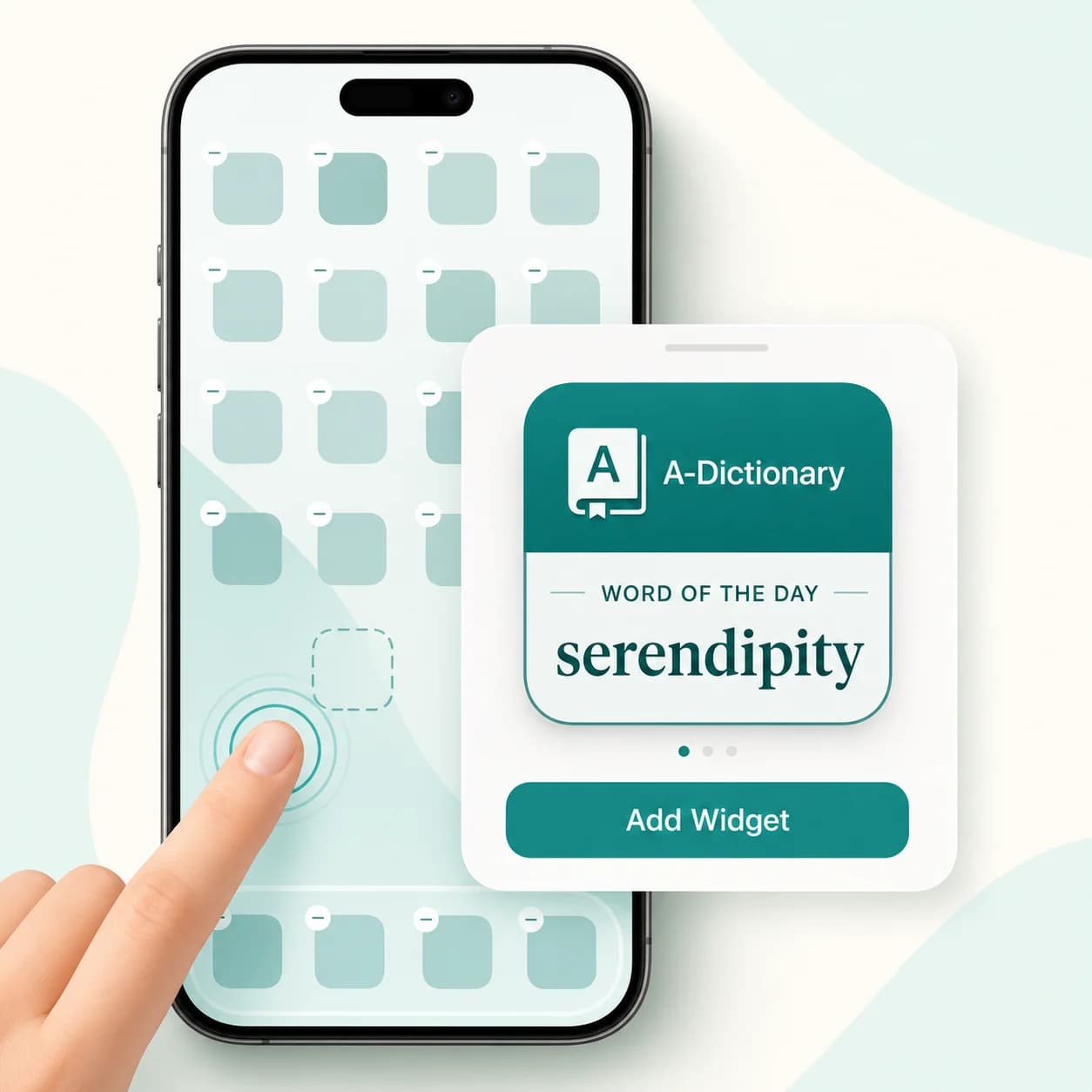
- A-Dictionaryを一度開き、ホーム画面に戻ります。
- 空いている場所を長押しします。
- 編集、ウィジェットを追加の順にタップします。旧バージョンでは+をタップします。
- A-Dictionaryを検索し、小または中サイズを選びます。
- ウィジェットを追加をタップして配置し、完了をタップします。
iPhoneのロック画面に追加
iOS 16以降が必要です。
- ロック画面を長押しし、カスタマイズからロック画面を選びます。
- 時計の下の領域をタップします。
- A-Dictionaryを探し、長方形またはインラインのウィジェットを追加します。
- 選択画面を閉じて完了をタップします。
Appleのガイドも参照してください。
Androidのホーム画面に追加
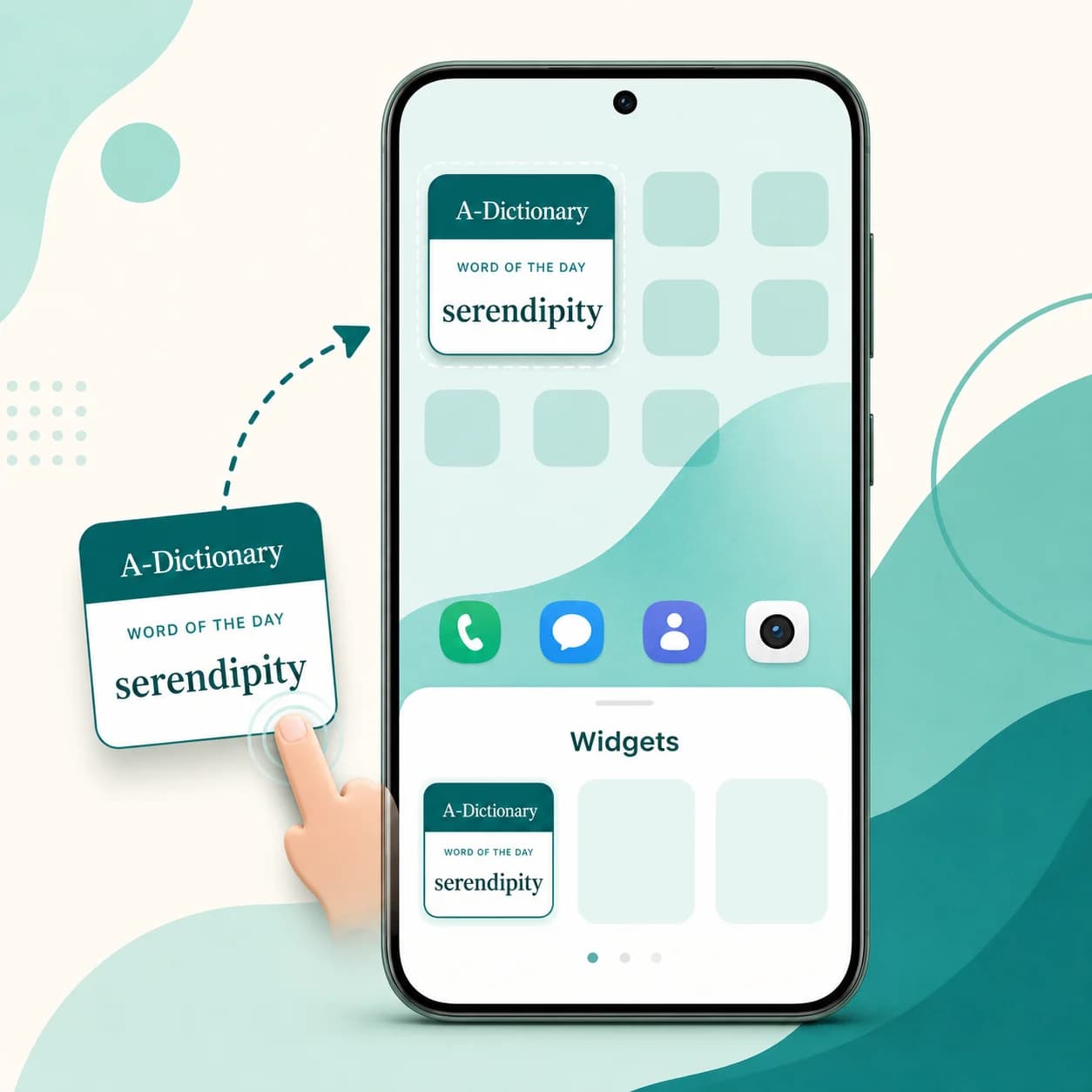
- A-Dictionaryを開き、ホーム画面に戻ります。
- 空いている場所を長押しし、ウィジェットをタップします。
- A-Dictionaryを探します。
- 「今日の単語」を長押ししてホーム画面へドラッグします。
- 指を離し、必要ならサイズを変更します。
機種によって操作名が異なります。Androidのガイドもご覧ください。
Androidのロック画面でも使えますか?
Androidのバージョン、メーカー、ランチャーによります。ロック画面がサードパーティ製ウィジェットに対応していれば、A-Dictionaryを探してください。選択画面がない場合はホーム画面版をご利用ください。
表示されない、または空の場合
- A-Dictionaryを一度開く。
- アプリを更新する。
- オンラインで単語の読み込みを待つ。
- A-Dictionaryの名前で検索する。
- 削除して追加し直す。
- 端末を再起動する。
表示言語は端末またはネイティブアプリの設定に従い、単語はA-Dictionaryのデータから取得します。
A-Dictionaryをダウンロード
スマートフォンで「今日の単語」ウィジェットを使うには、A-Dictionaryをインストールしてください。