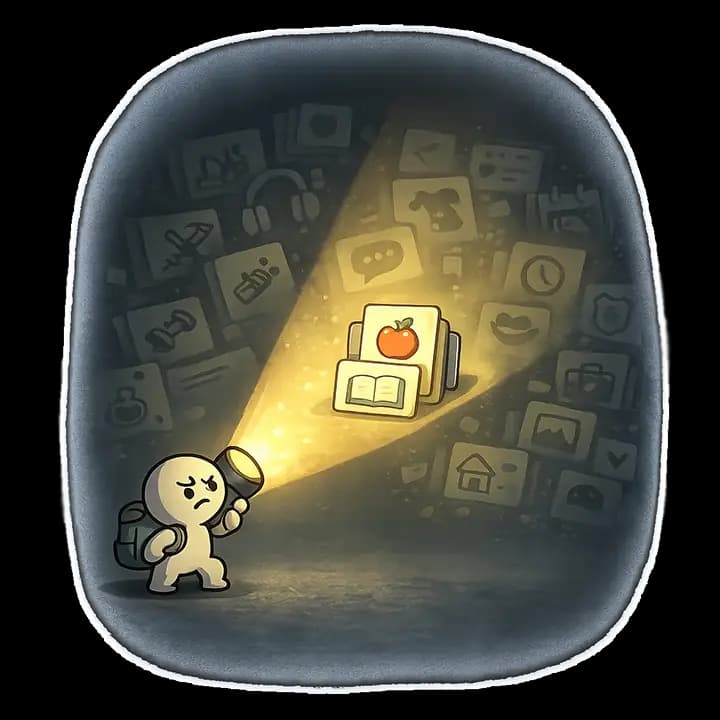
A-Dictionary 사용 방법
처음 시작할 때의 안내를 한곳에 모았어요. 앱의 용도, 연습 모드 선택 방법, AI 도구 활용법이 궁금할 때 다시 찾아보세요.
외국어를 배우는 누구나!
누구를 위한 앱인가요?
초록 부엉이만으로는 외국어를 유창하게 할 수 없다는 걸 깨달았나요? 축하해요. 이제 단어가 필요해요. 아주 많이요.
왜 필요한가요?
외국어를 잘하는 사람들은 모두 같은 일을 했어요. 단어 목록을 만들고 하루에 10~50개씩 외웠죠. 비결은 그게 전부예요.
예전에는 종이 단어장을 붙잡고 고생해야 했지만, 이제는 A-Dictionary가 있어요. 천만에요.
나만의 단어 보관함처럼 쓰세요

어떻게 쓰나요?
모르는 단어를 만났나요? 저장하세요. 아니면 AI에게 ‘단어 목록 만들어 줘’라고 하고 번거로운 일은 맡기세요.
그다음은요?
여러 가지 암기 방법을 준비했어요. 한 가지가 안 맞으면 바꿔 보세요. 뇌도 취향이 있으니까요. 저희는 서운해하지 않아요.
현재 ‘암기 단계’에 따라 달라요

구체적으로 어떻게요?
밀어서 1단계로 가 보세요. 이 글을 읽고 계시다면 아래 전체 안내를 확인하세요. 지금 그 단어를 얼마나 잘 아는지에 맞춰 연습 방법을 선택하면 돼요.
플래시카드
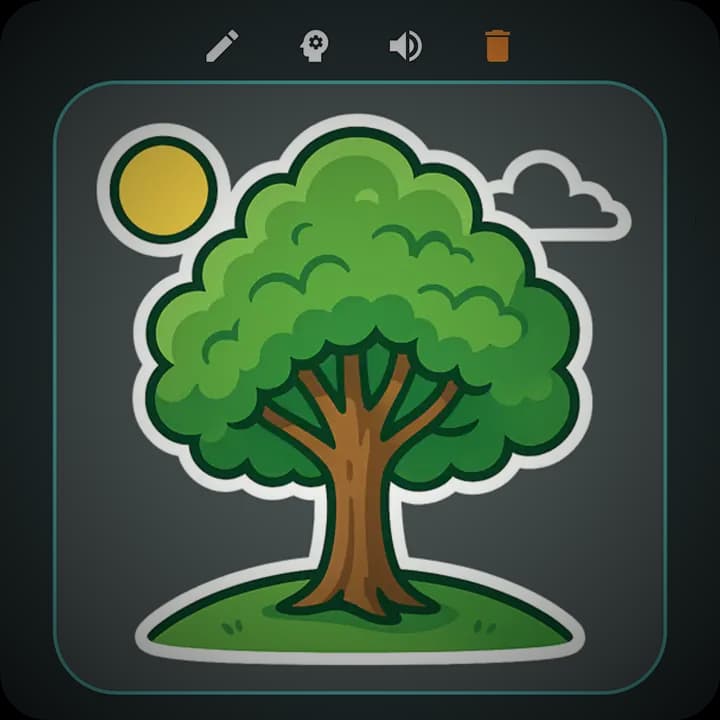
1단계: 도무지 기억이 안 난다면
한쪽에는 이미지, 다른 쪽에는 번역이 있는 단어 카드예요. 시작하기에 딱 좋아요. 간단하고, 효과적이고, 은근히 빠져들죠.
익숙한 단어장 모드
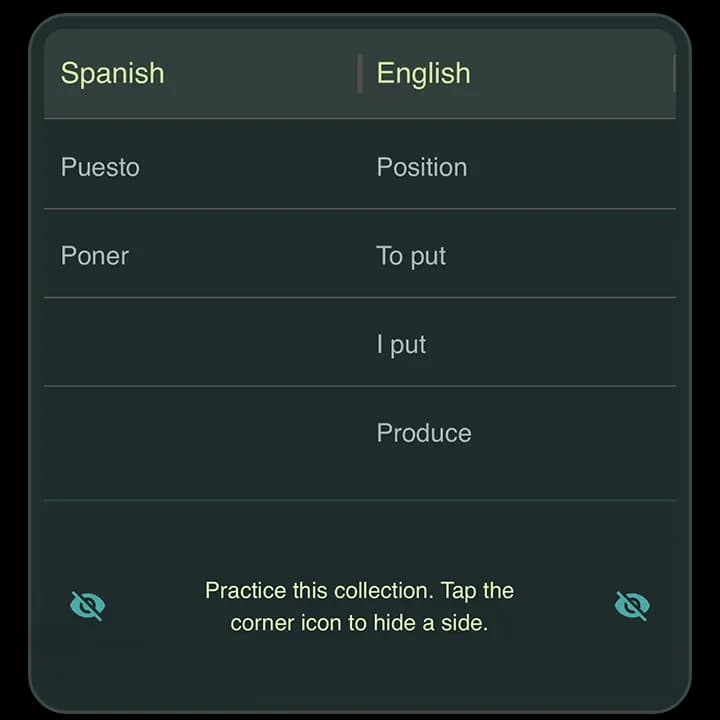
2단계: 거의 외웠어요
단어와 번역, 두 열로 구성돼요. 한쪽을 가리고 스스로 테스트해 보세요. 고전적이지만 실력은 숨길 수 없죠.
단어장 모드에 입력을 더했어요
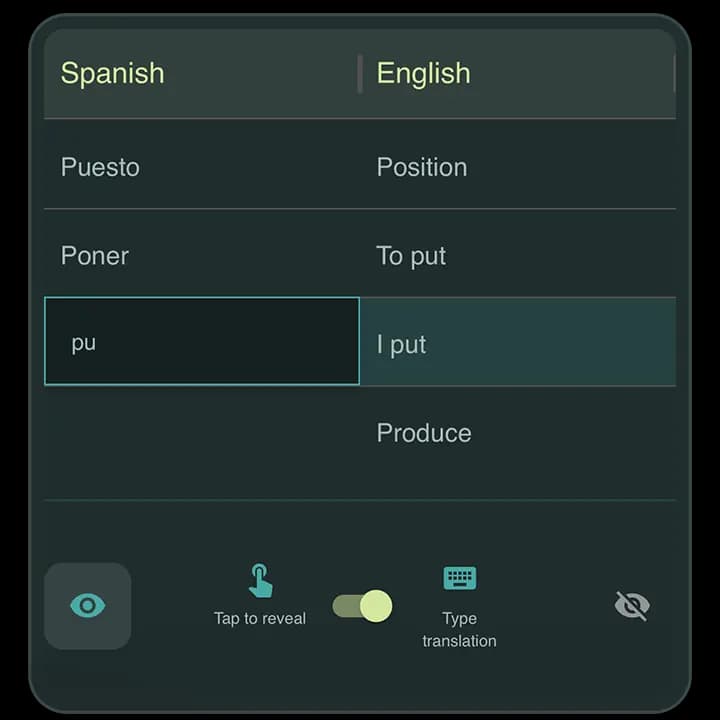
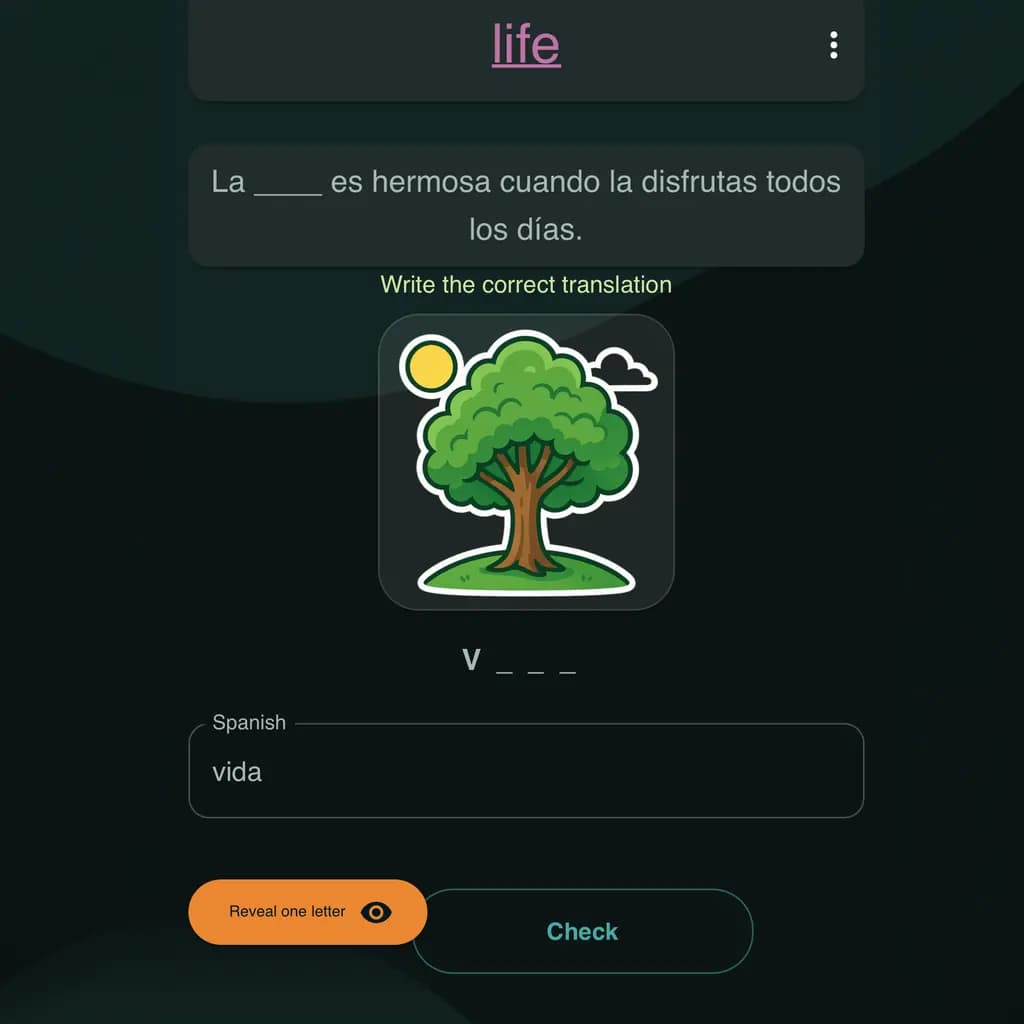
3단계: 안다고 생각해요
방법은 같지만 이번에는 번역을 정확히 입력해야 해요. 자신감도 좋지만 정확하면 더 좋죠.
내 단어로 만든 짧은 이야기

4단계: 실전 모드
AI가 내 단어로 짧은 이야기를 만들어요. 읽거나 들어 보세요. 문맥 속에서 배우면 목록만 볼 때보다 훨씬 오래 기억돼요. 뇌는 이야기를 좋아하니까요.
스마트 테스트
5단계: 이제 그만 잊어버리기
앱이 자꾸 틀리는 단어를 확인해서 짧은 테스트로 만들어요. 이게 바로 간격 반복 학습이에요. 꾸준히 써 보세요. 실력 점검도 되니까요.
예를 들면:
편리한 기능도 있어요
앱에는 ‘단어를 발견했어요’에서 ‘이 단어를 쓸 수 있어요’까지 더 빠르게 나아가도록 돕는 기능들이 있어요.
1) 빠르게 번역할 수 있어요
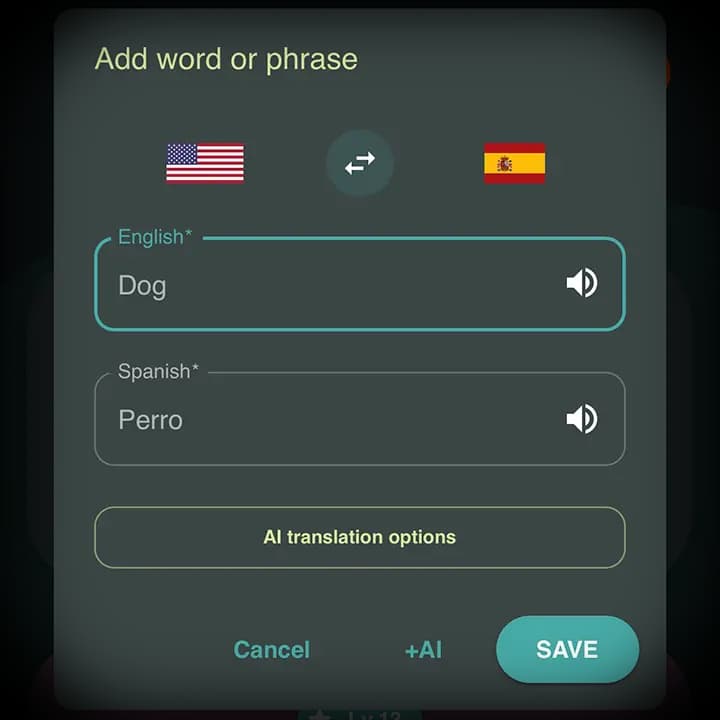
단어를 추가할 때는…
번역 앱처럼 사용할 수 있어요. 정신없이 앱을 왔다 갔다 할 필요도 없죠.
‘AI 번역 옵션’을 써 보세요
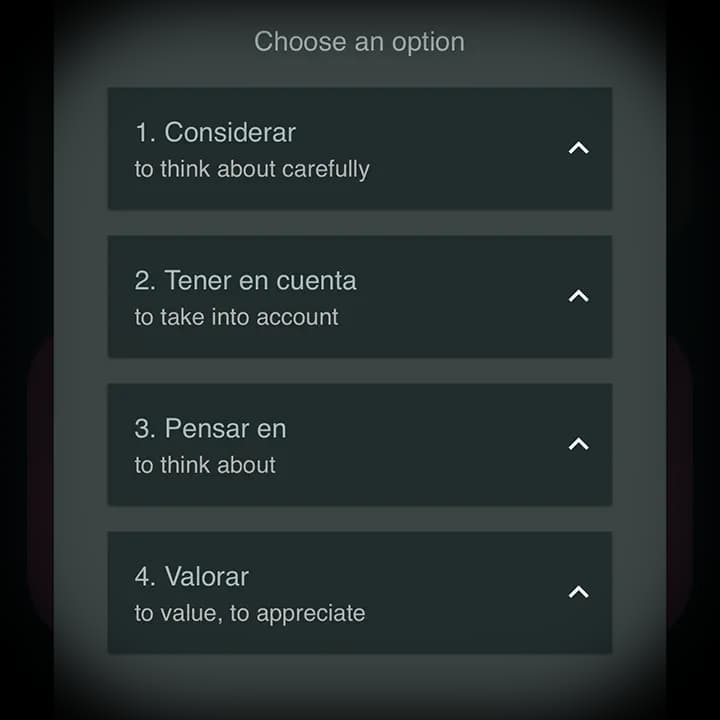
2) 빠른 번역이 아쉽다면
AI가 더 나은 번역 몇 가지를 제안해요. 마음에 드는 걸 고르기만 하면 돼요. 적은 노력으로 큰 효과를 얻죠.
AI는 많을수록 좋으니까요.
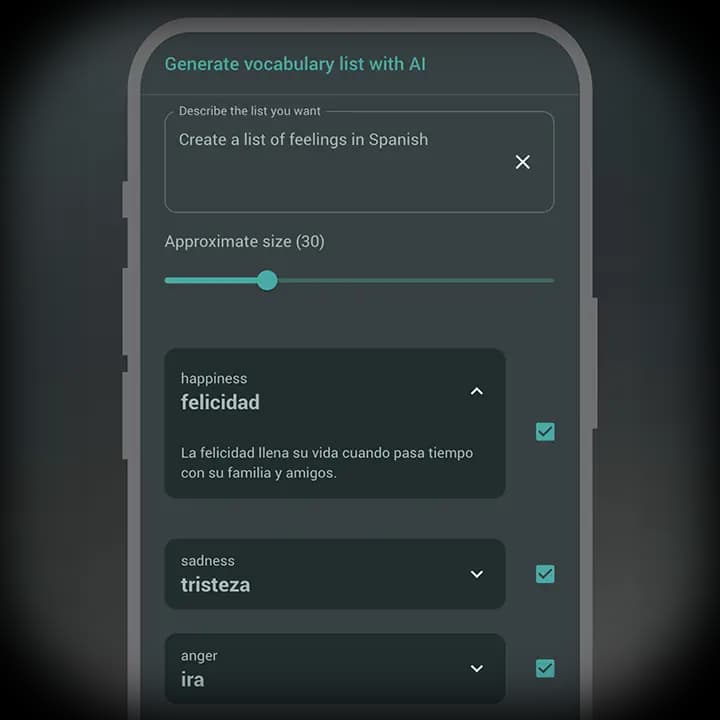
3) 손 하나 까딱하기 싫은 날에는
‘병원 방문’, ‘동물’, ‘뱀파이어’, ‘감정’ 등 원하는 주제로 단어 컬렉션 전체를 만드는 마법의 버튼이 있어요.
끝까지 봐 주셔서 감사해요
이게 전부예요
즐겁게 사용하세요. 저희는 이제 ‘대신 외워 줘’ 버튼을 만들러 갈게요. 농담이에요. 아니, 어쩌면…?