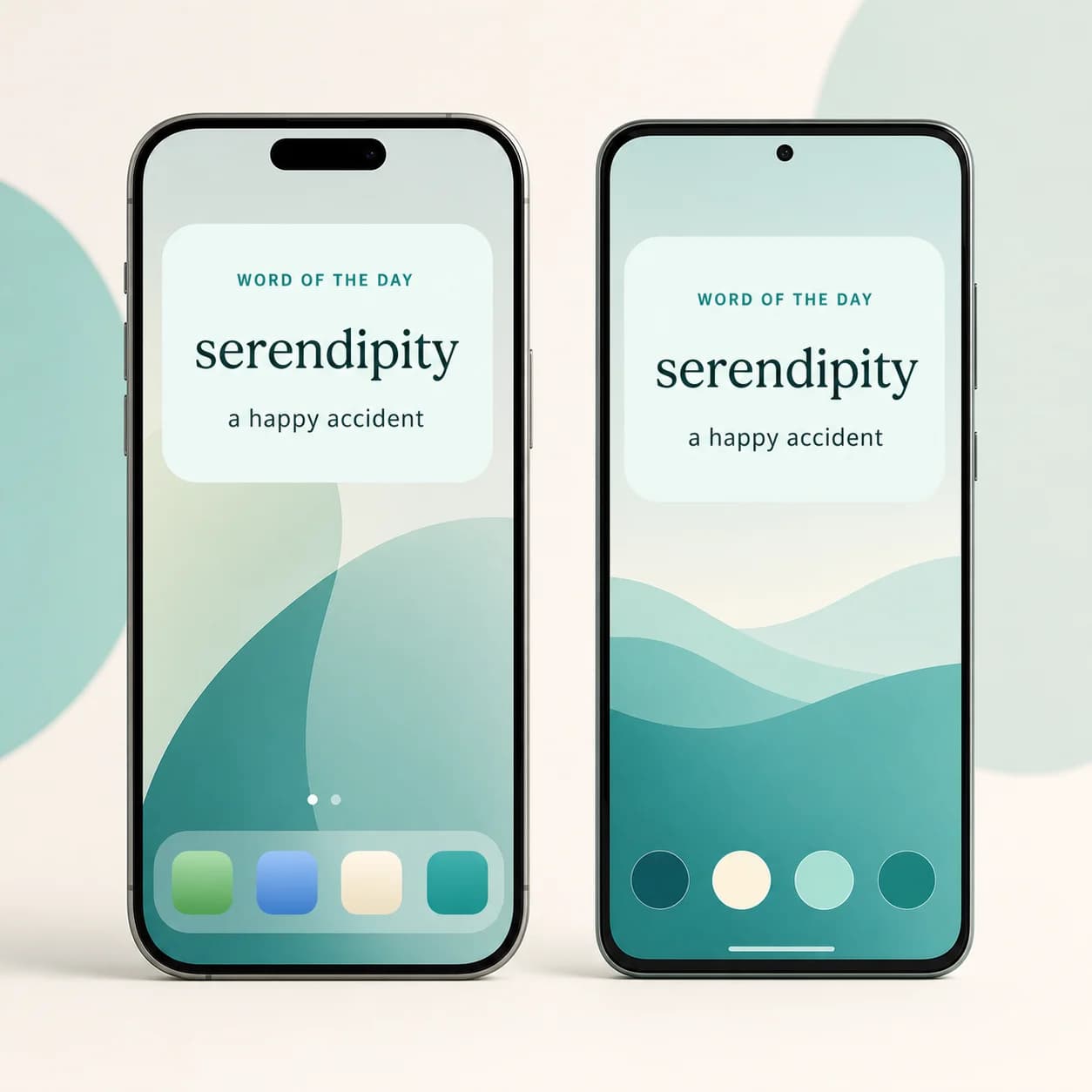
오늘의 단어 위젯 추가하기
A-Dictionary에 저장한 단어를 하루 종일 볼 수 있어요. iPhone과 Android에서 위젯을 추가하는 방법을 안내해 드려요.
시작하기 전에
A-Dictionary 최신 버전을 설치하고 로그인한 다음, 인터넷에 연결된 상태에서 앱을 한 번 열어 주세요. 그러면 앱이 위젯에 사용할 단어를 준비해요.
위젯에는 별도의 단어 선택 화면이 없어요. A-Dictionary에서 제공한 단어를 표시하고 자동으로 바뀌어요. A-Dictionary를 열어 오늘의 단어를 불러오세요라는 안내가 나오면 위젯을 누르거나 앱을 한 번 열어 주세요.
iPhone 홈 화면에 추가하기
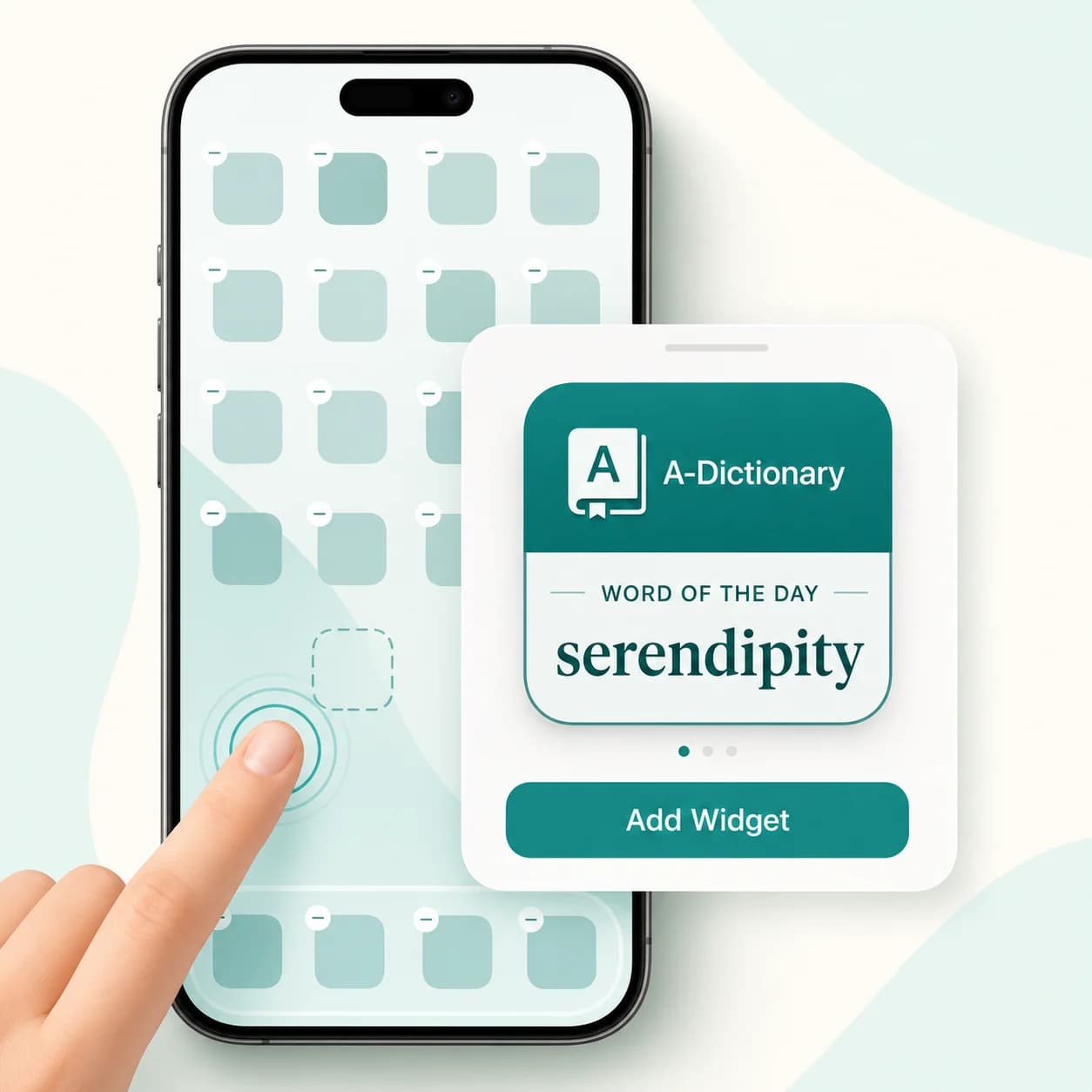
- A-Dictionary를 한 번 연 다음 홈 화면으로 돌아가세요.
- 앱 아이콘이 흔들릴 때까지 빈 공간을 길게 누르세요.
- 편집을 누른 다음 위젯 추가를 누르세요. 이전 iOS 버전에서는 + 버튼을 누르세요.
- A-Dictionary를 검색하거나 선택하세요.
- 좌우로 넘겨 작은 크기 또는 중간 크기의 오늘의 단어 위젯을 선택하세요.
- 위젯 추가를 누르고 원하는 위치에 놓은 다음 완료를 누르세요.
나중에 위젯을 길게 눌러 옮길 수 있어요. 위젯을 누르면 A-Dictionary가 열려요.
iPhone 잠금 화면에 추가하기
잠금 화면 버전은 iOS 16 이상이 필요해요.
- iPhone 화면을 켠 다음 잠금 화면을 길게 누르세요.
- 사용자화를 누르고 잠금 화면을 선택하세요.
- 시계 아래 위젯 영역을 누르세요.
- A-Dictionary를 찾아 직사각형 또는 인라인 오늘의 단어 위젯을 추가하세요.
- 위젯 선택 창을 닫고 완료를 누르세요.
위젯 영역이 가득 찼다면 기존 위젯을 먼저 제거하세요. Apple의 최신 안내는 iPhone 위젯 안내에서 확인할 수 있어요.
Android 홈 화면에 추가하기
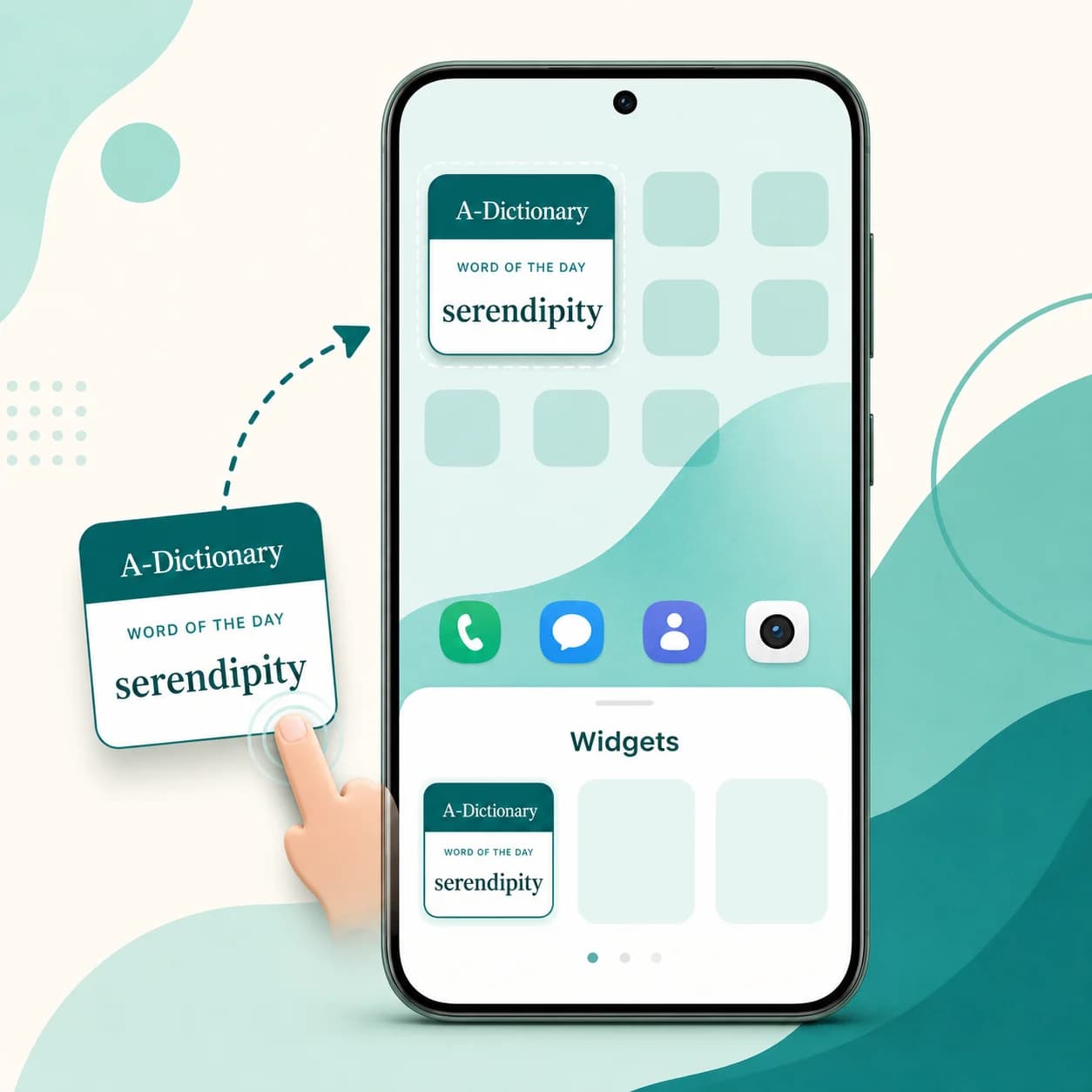
- A-Dictionary를 한 번 연 다음 홈 화면으로 돌아가세요.
- 홈 화면의 빈 공간을 길게 누르세요.
- 위젯을 누르세요.
- 위젯 목록에서 A-Dictionary를 찾아 여세요.
- 오늘의 단어 위젯을 길게 누르고 홈 화면으로 드래그하세요.
- 손가락을 떼어 배치하세요. 크기 조절 핸들이 나타나면 드래그해서 원하는 크기로 조절하세요.
버튼의 이름이나 위치는 제조사에 따라 조금 다를 수 있어요. Google의 일반적인 Android 위젯 안내도 참고해 보세요.
Android 잠금 화면에도 놓을 수 있나요?
기기에 따라 가능해요. Android 잠금 화면 위젯은 Android 버전, 제조사, 런처에 따라 달라요. 잠금 화면 설정에서 타사 위젯을 지원한다면 A-Dictionary를 찾아보세요.
홈 화면 위젯 목록에는 A-Dictionary가 있지만 잠금 화면 위젯 선택 기능이 없다면 홈 화면 버전을 사용하세요. 이는 위젯이 아닌 휴대전화 시스템 소프트웨어의 제한이에요.
위젯이 없거나 비어 있다면
- A-Dictionary를 한 번 여세요: 새로 설치한 위젯은 앱을 실행해야 목록에 나타날 수 있어요.
- 앱 업데이트를 확인하세요: 이전 iOS 또는 Android 앱 버전에는 위젯이 없을 수 있어요.
- 잠깐 인터넷에 연결하세요: A-Dictionary를 열고 현재 단어 일정을 불러올 때까지 잠시 기다려 주세요.
- A-Dictionary를 검색하세요: 위젯은 ‘오늘의 단어’라는 별도 앱이 아닌 A-Dictionary 아래에 있어요.
- 위젯을 삭제한 뒤 다시 추가하세요: 위젯 등록과 표시 상태가 새로고침돼요.
- 휴대전화를 다시 시작하세요: 이전 앱 정보를 표시하는 시스템 위젯 목록이 갱신될 수 있어요.
위젯은 휴대전화 또는 네이티브 앱에서 선택한 언어를 사용해요. 단어 쌍은 A-Dictionary 데이터에서 가져와요.
A-Dictionary 다운로드
휴대전화에서 오늘의 단어 위젯을 사용하려면 A-Dictionary를 설치하세요.
