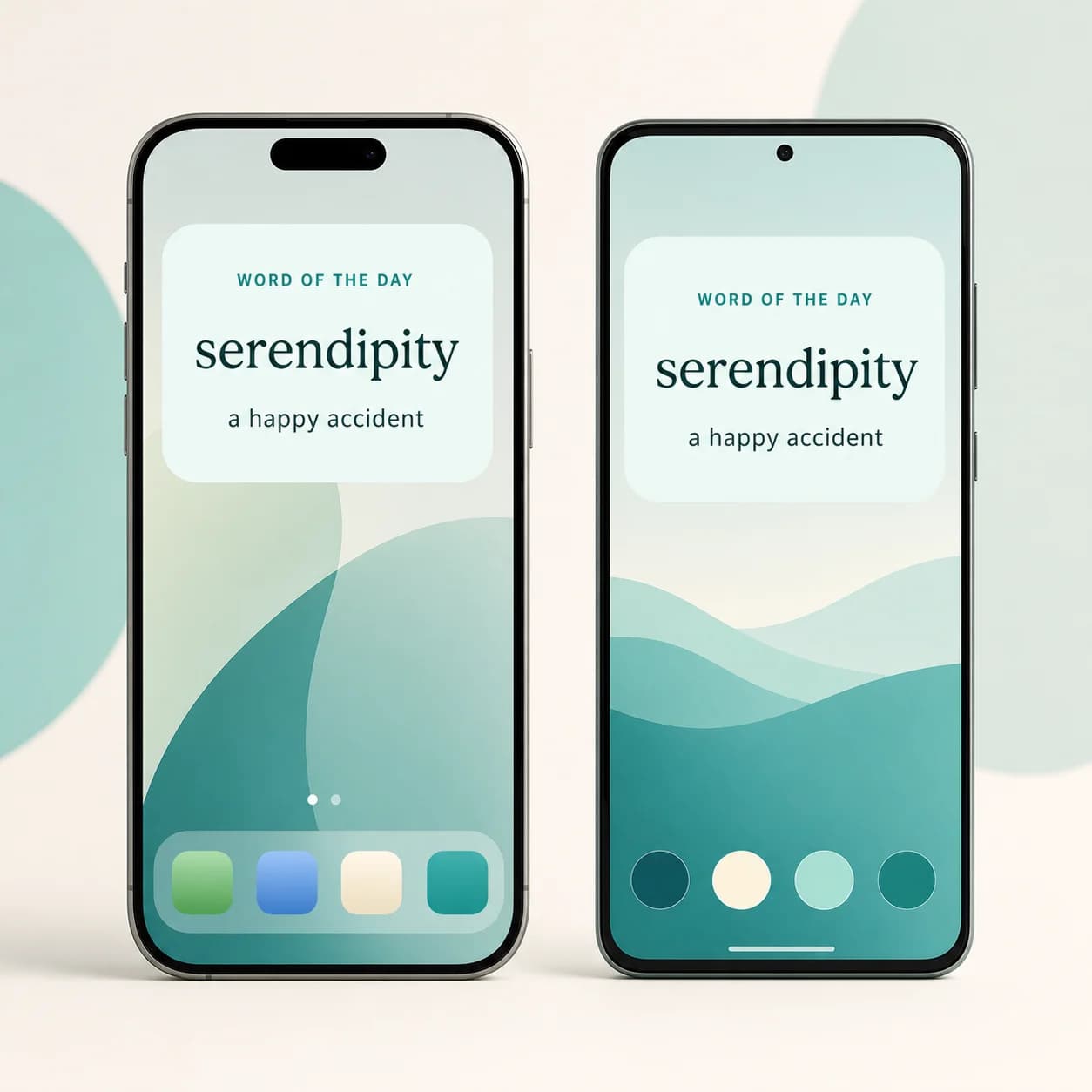
Dodaj widżet Słowo dnia
Miej jedno ze swoich słów A-Dictionary na widoku przez cały dzień. Oto jak dodać widżet na iPhonie i Androidzie.
Zanim zaczniesz
Zainstaluj najnowszą wersję A-Dictionary, zaloguj się i otwórz aplikację, gdy masz połączenie z internetem. Dzięki temu przygotuje słowa dla widżetu.
Słowami i częstotliwością zmian możesz zarządzać w sekcji Widżet słów w aplikacji. Widżet wyświetla słowo z wybranej listy i zmienia je automatycznie. Jeśli prosi o otwarcie A-Dictionary w celu wczytania dzisiejszego słowa, dotknij widżetu lub otwórz aplikację.
Dodaj do ekranu głównego iPhone’a
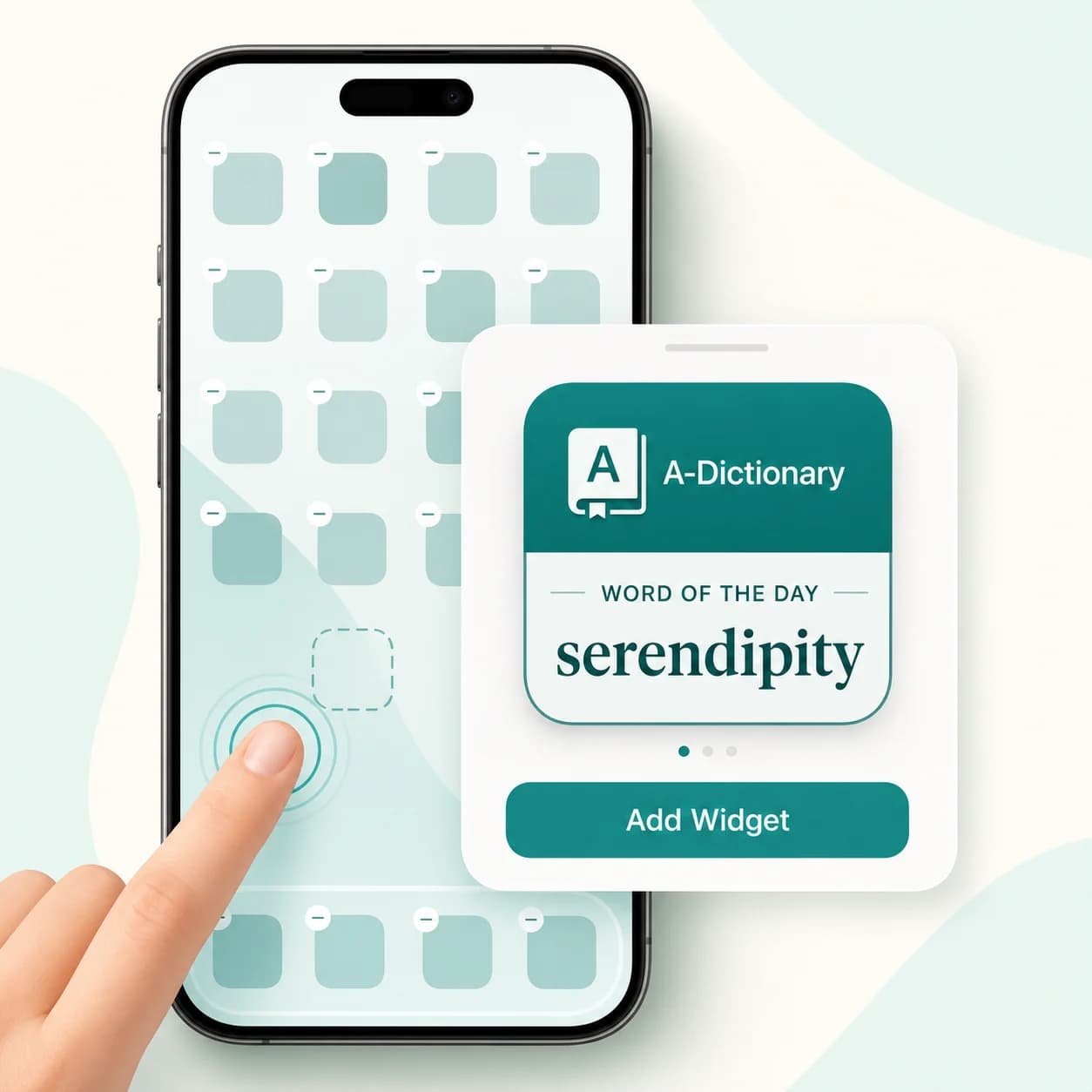
- Otwórz A-Dictionary, a potem wróć na ekran główny.
- Przytrzymaj puste miejsce, aż ikony zaczną drżeć.
- Dotknij Edytuj, a potem Dodaj widżet. W starszych wersjach iOS użyj przycisku +.
- Wyszukaj lub wybierz A-Dictionary.
- Przesuń, aby wybrać mały lub średni widżet Słowo dnia.
- Dotknij Dodaj widżet, umieść go w wybranym miejscu i naciśnij Gotowe.
Widżet możesz później przenieść, przytrzymując go. Dotknięcie widżetu otwiera A-Dictionary.
Dodaj do ekranu blokady iPhone’a
Wersja na ekran blokady wymaga iOS 16 lub nowszego.
- Wybudź iPhone’a i przytrzymaj ekran blokady.
- Dotknij Dostosuj, a następnie wybierz Ekran blokady.
- Dotknij obszaru widżetów pod zegarem.
- Znajdź A-Dictionary i dodaj prostokątny lub wierszowy widżet Słowo dnia.
- Zamknij wybór widżetów i dotknij Gotowe.
Jeśli obszar jest pełny, najpierw usuń inny widżet. Aktualną instrukcję Apple znajdziesz w poradniku widżetów iPhone’a.
Dodaj do ekranu głównego Androida
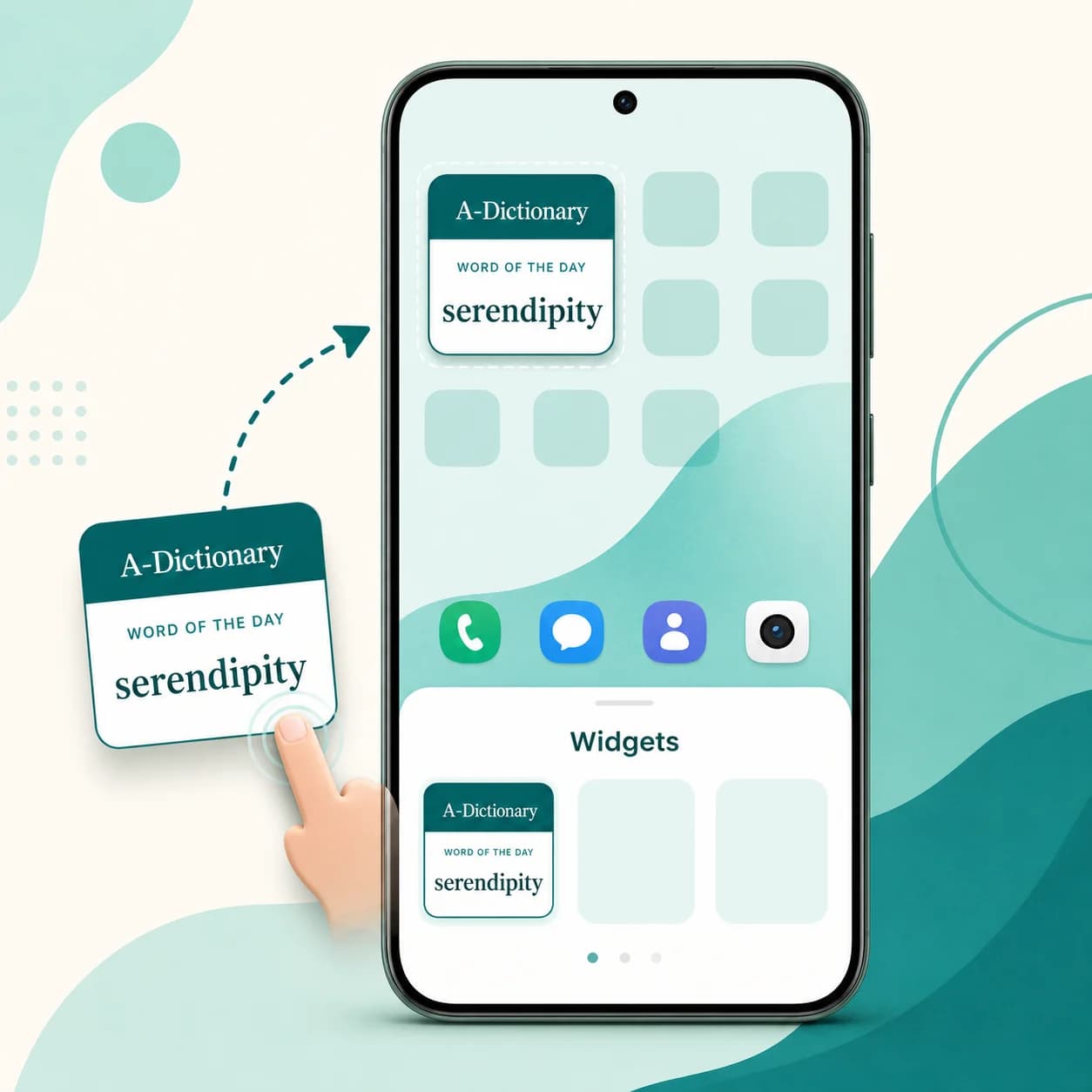
- Otwórz A-Dictionary, a potem wróć na ekran główny.
- Przytrzymaj puste miejsce na ekranie głównym.
- Dotknij Widżety.
- Znajdź i otwórz A-Dictionary na liście.
- Przytrzymaj widżet Słowo dnia i przeciągnij go na ekran główny.
- Puść palec, aby go umieścić. Jeśli pojawią się uchwyty zmiany rozmiaru, przeciągnij je, aby dopasować wielkość.
Nazwy i położenie elementów mogą różnić się między producentami telefonów. Google udostępnia również ogólny poradnik widżetów Androida.
Czy można dodać go do ekranu blokady Androida?
Być może. Widżety ekranu blokady zależą od wersji Androida, producenta telefonu i programu uruchamiającego. Jeśli ustawienia ekranu blokady oferują widżety zewnętrznych aplikacji, poszukaj tam A-Dictionary.
Jeśli A-Dictionary jest dostępne w widżetach ekranu głównego, ale telefon nie ma wyboru widżetów ekranu blokady, użyj wersji na ekran główny. To ograniczenie oprogramowania telefonu.
Gdy widżetu nie ma lub jest pusty
- Otwórz A-Dictionary: widżety nowej aplikacji mogą pojawić się dopiero po jej uruchomieniu.
- Sprawdź aktualizację: starsze wersje aplikacji na iOS i Androida nie zawierają widżetu.
- Połącz się na chwilę z internetem: otwórz aplikację i pozwól jej wczytać harmonogram słów.
- Szukaj A-Dictionary: widżet znajduje się pod nazwą aplikacji, a nie osobną nazwą Słowo dnia.
- Usuń i dodaj ponownie: odświeży to rejestrację i wygląd widżetu.
- Uruchom ponownie telefon: może to odświeżyć listę widżetów pokazującą starszą instalację aplikacji.
Widżet używa języka wybranego w telefonie lub aplikacji natywnej. Para słów pochodzi z Twoich danych A-Dictionary.
Pobierz A-Dictionary
Zainstaluj A-Dictionary, aby korzystać z widżetu Słowo dnia na telefonie.
