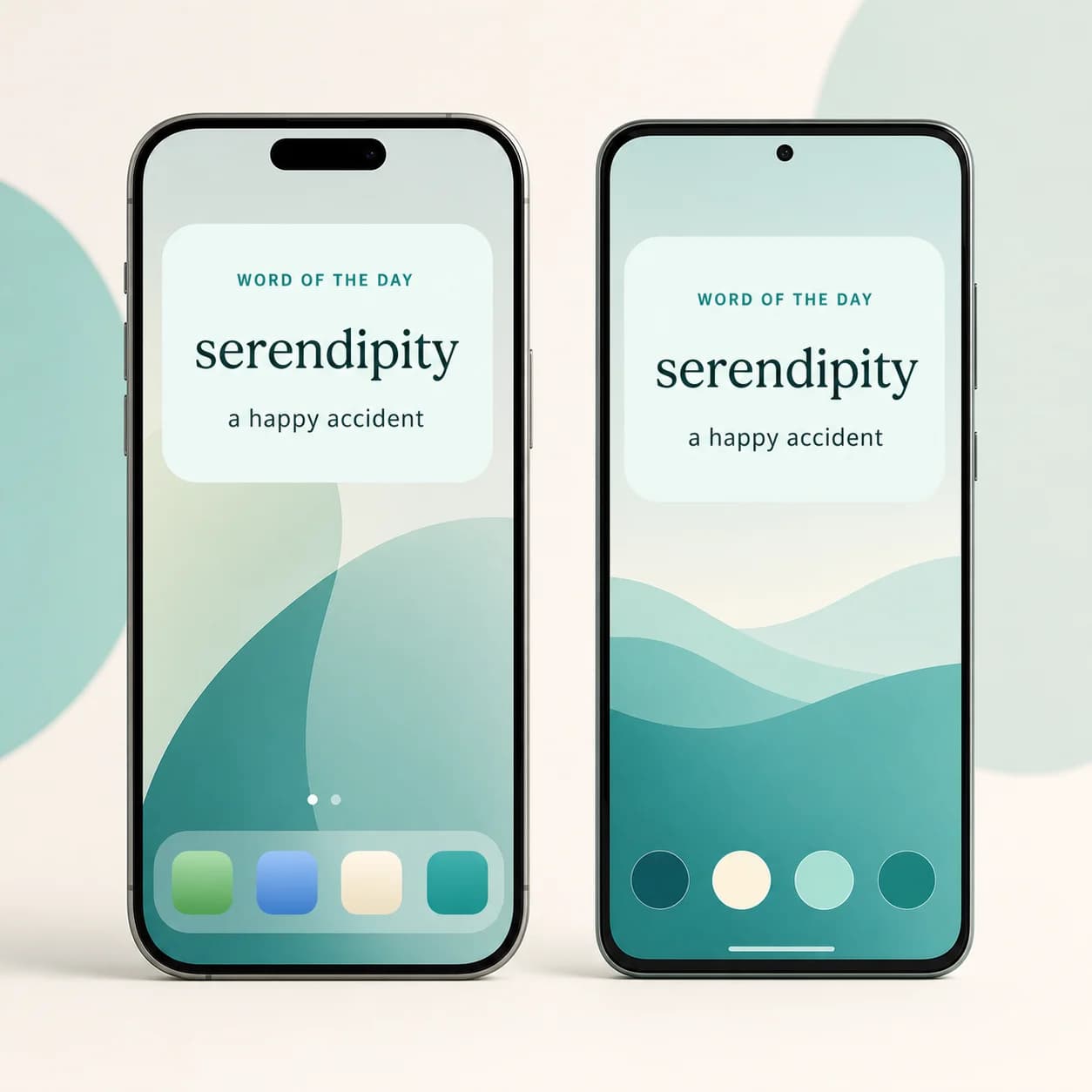
Добавьте виджет «Слово дня»
Оставьте одно из слов A-Dictionary на экране в течение дня. Рассказываем, как добавить виджет на iPhone и Android.
Перед началом
Установите последнюю версию A-Dictionary, войдите в аккаунт и один раз откройте приложение при подключении к интернету. Так приложение подготовит слова для виджета.
В виджете нет отдельного интерфейса выбора слова. Он показывает слово из A-Dictionary и обновляется автоматически. Если видите Откройте A-Dictionary, чтобы загрузить слово дня, нажмите виджет или один раз откройте приложение.
Добавление на экран «Домой» iPhone
- Откройте A-Dictionary и вернитесь на экран «Домой».
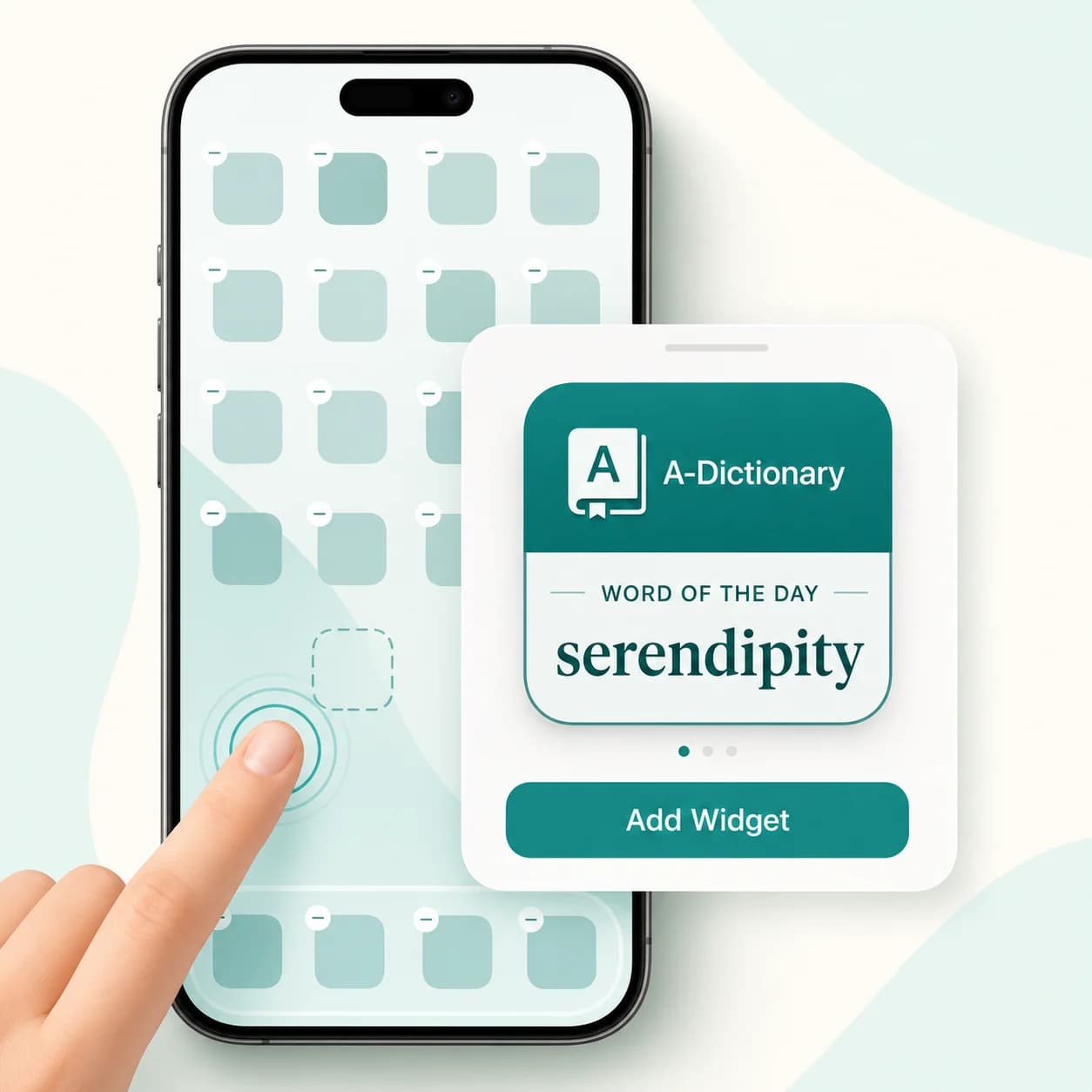
- Нажмите и удерживайте свободное место, пока значки не начнут покачиваться.
- Нажмите Изменить → Добавить виджет. В старых версиях iOS нажмите +.
- Найдите A-Dictionary.
- Выберите малый или средний виджет смахиванием.
- Нажмите Добавить виджет, разместите его и нажмите Готово.
Чтобы переместить виджет позже, нажмите и удерживайте его. Обычное нажатие открывает A-Dictionary.
Добавление на экран блокировки iPhone
Требуется iOS 16 или новее.
- Включите iPhone и нажмите и удерживайте экран блокировки.
- Нажмите Настроить и выберите Экран блокировки.
- Нажмите область виджетов под часами.
- Найдите A-Dictionary и добавьте прямоугольный или однострочный виджет.
- Закройте список и нажмите Готово.
Если места нет, сначала удалите другой виджет. См. также инструкцию Apple.
Добавление на главный экран Android
- Откройте A-Dictionary и вернитесь на главный экран.
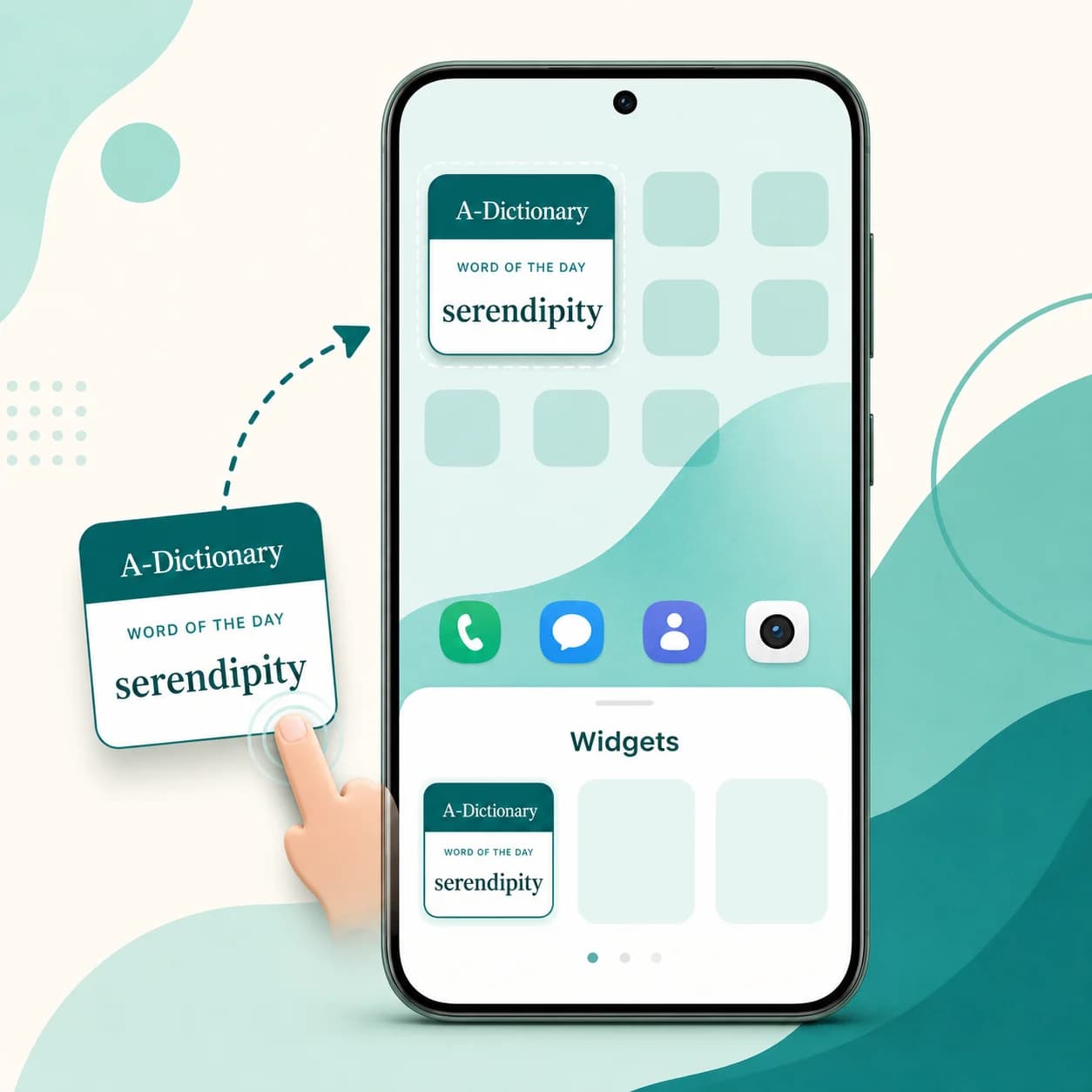
- Нажмите и удерживайте свободное место.
- Нажмите Виджеты.
- Найдите A-Dictionary.
- Нажмите и удерживайте «Слово дня», затем перетащите его на экран.
- Отпустите виджет. Если появились маркеры, измените ими размер.
Названия и расположение элементов зависят от производителя. См. инструкцию Android.
Можно ли добавить его на экран блокировки Android?
Возможно. Это зависит от версии Android, производителя и лаунчера. Если в настройках экрана блокировки доступны сторонние виджеты, найдите там A-Dictionary.
Если A-Dictionary есть среди виджетов главного экрана, но на экране блокировки нет списка виджетов, используйте главный экран. Это ограничение системы телефона.
Если виджет отсутствует или пуст
- Откройте A-Dictionary: новый виджет может появиться только после первого запуска приложения.
- Обновите приложение: в старых версиях виджета нет.
- Ненадолго подключитесь к интернету: дайте A-Dictionary загрузить расписание слов.
- Ищите A-Dictionary: виджет находится под названием приложения.
- Удалите и добавьте снова: это обновит регистрацию виджета.
- Перезагрузите телефон: система обновит список виджетов.
Язык виджета определяется телефоном или нативным приложением, а пара слов берётся из ваших данных A-Dictionary.
Скачать A-Dictionary
Установите A-Dictionary, чтобы использовать виджет «Слово дня» на телефоне.