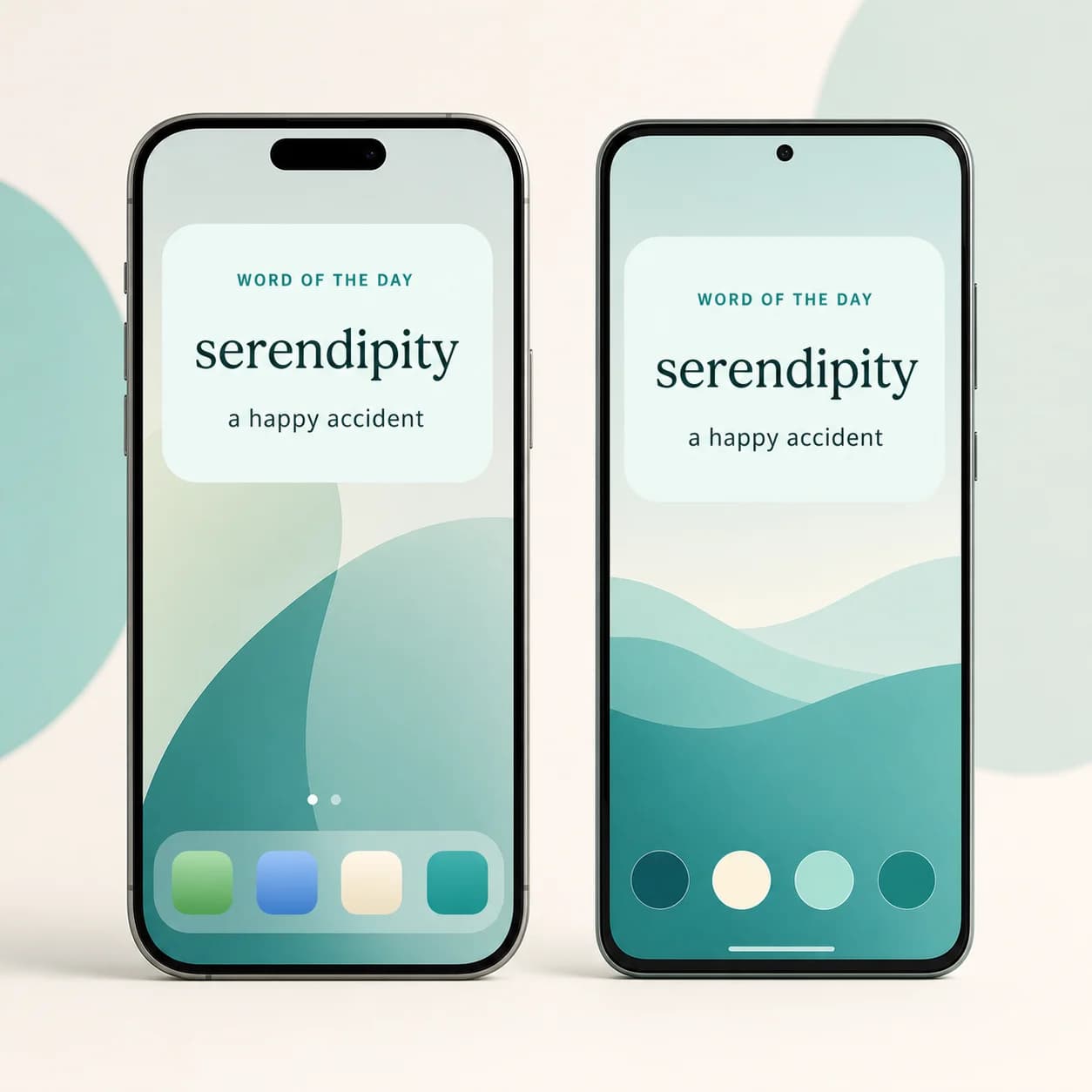
Lägg till Dagens ord-widgeten
Ha ett av dina A-Dictionary-ord synligt hela dagen. Så lägger du till widgeten på iPhone och Android.
Innan du börjar
Installera den senaste versionen av A-Dictionary, logga in och öppna appen en gång medan du är online. Då kan appen förbereda orden som widgeten använder.
Widgeten har inget separat gränssnitt för att välja ord. Den visar ett ord från ditt A-Dictionary och byter automatiskt. Om det står Öppna A-Dictionary för att hämta dagens ord, tryck på widgeten eller öppna appen.
Lägg till den på iPhones hemskärm
- Öppna A-Dictionary och gå tillbaka till hemskärmen.
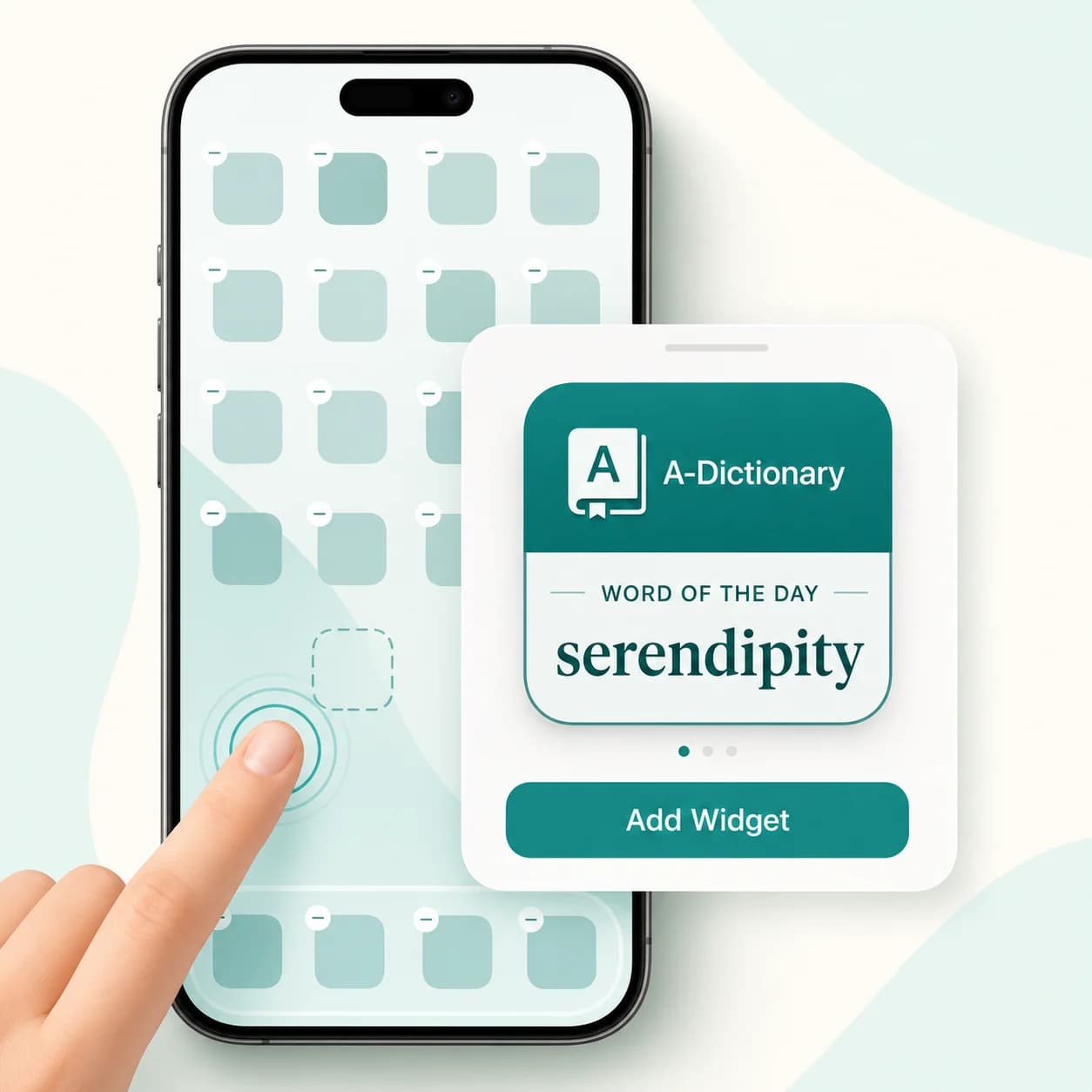
- Håll ned ett tomt område tills appikonerna börjar skaka.
- Tryck på Redigera och sedan Lägg till widget. I äldre iOS-versioner trycker du på +.
- Sök efter A-Dictionary.
- Svep till den lilla eller mellanstora widgeten.
- Tryck på Lägg till widget, placera den och tryck på Klar.
Håll ned widgeten om du vill flytta den senare. Ett vanligt tryck öppnar A-Dictionary.
Lägg till den på iPhones låsskärm
Låsskärmswidgeten kräver iOS 16 eller senare.
- Väck iPhone och håll ned låsskärmen.
- Tryck på Anpassa och välj Låsskärm.
- Tryck på widgetområdet under klockan.
- Hitta A-Dictionary och lägg till den rektangulära eller infogade widgeten.
- Stäng väljaren och tryck på Klar.
Ta först bort en annan widget om området är fullt. Se även Apples widgetguide.
Lägg till den på Androids startskärm
- Öppna A-Dictionary och gå tillbaka till startskärmen.
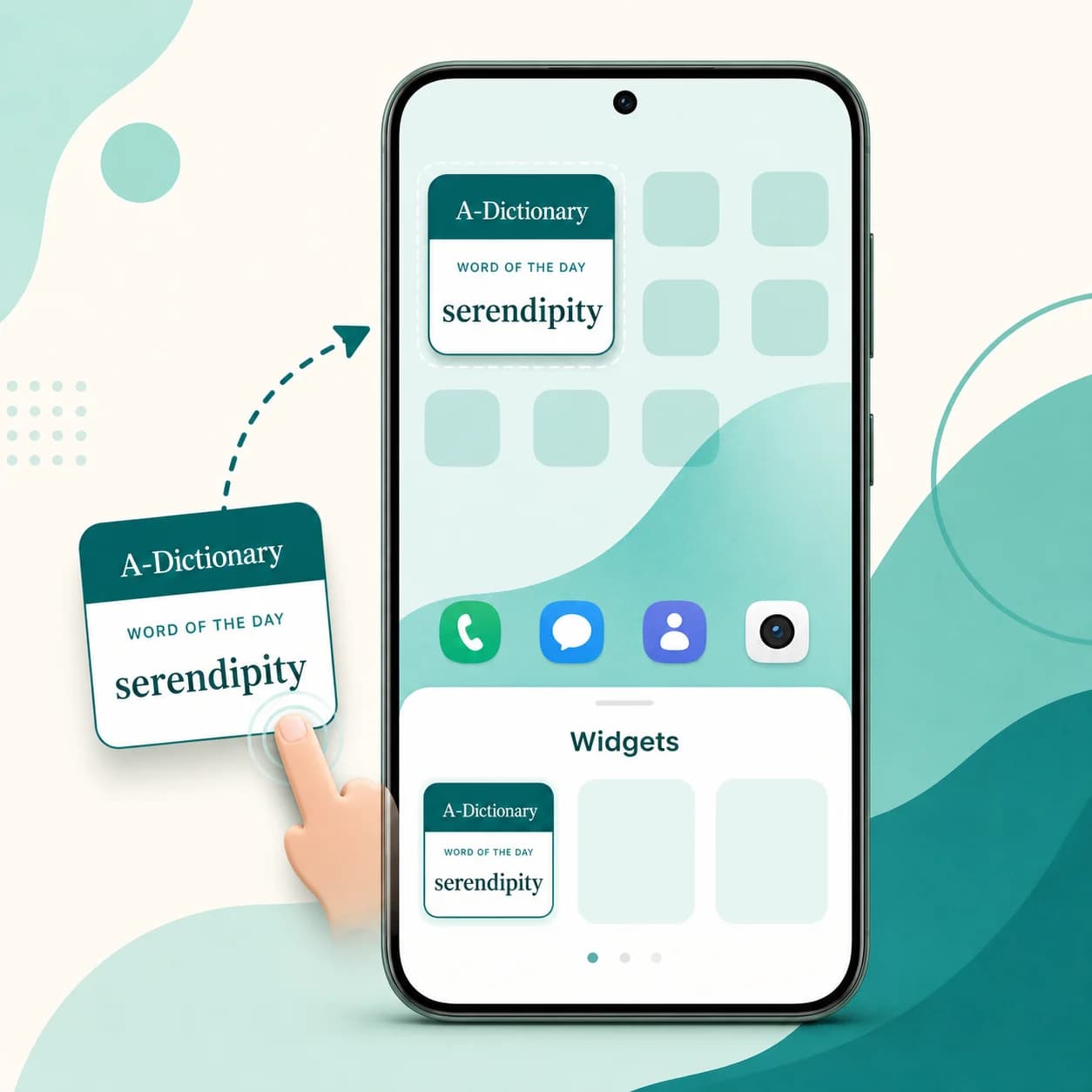
- Håll ned ett tomt område.
- Tryck på Widgetar.
- Hitta A-Dictionary.
- Håll ned Dagens ord-widgeten och dra den till startskärmen.
- Släpp den. Om storlekshandtag visas kan du dra i dem.
Namn och placering kan skilja sig mellan tillverkare. Se Googles Android-guide.
Kan den visas på Androids låsskärm?
Kanske. Det beror på Android-version, tillverkare och launcher. Om låsskärmens anpassning tillåter widgetar från tredje part kan du leta efter A-Dictionary där.
Om A-Dictionary finns bland startskärmens widgetar men låsskärmen saknar en widgetväljare, använd startskärmen. Det är en begränsning i telefonens system.
Om widgeten saknas eller är tom
- Öppna A-Dictionary: en ny widget kan visas först efter att appen startats.
- Uppdatera appen: äldre versioner saknar widgeten.
- Gå online en stund: låt A-Dictionary hämta ordschemat.
- Sök efter A-Dictionary: widgeten ligger under appens namn.
- Ta bort och lägg till igen: det uppdaterar registreringen.
- Starta om telefonen: systemet kan då uppdatera widgetlistan.
Widgeten använder telefonens eller native-appens språk. Ordparet kommer från dina A-Dictionary-data.
Ladda ner A-Dictionary
Installera A-Dictionary för att använda Dagens ord-widgeten på din telefon.
