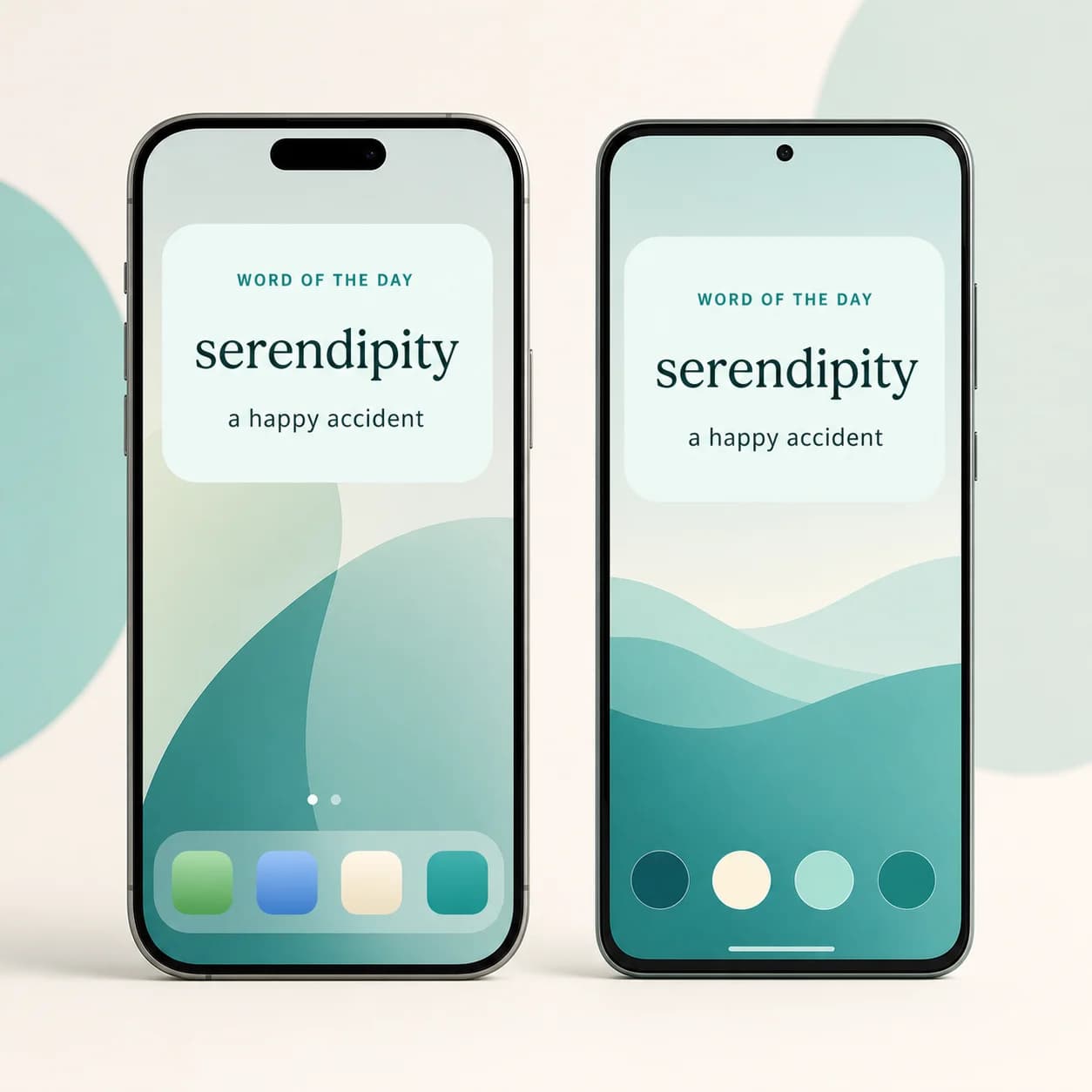
วิธีเพิ่มวิดเจ็ตคำศัพท์ประจำวันบน iPhone และ Android
ให้วิดเจ็ตแสดงคำจากสมุดคำศัพท์ของคุณบนหน้าจอหลักของโทรศัพท์ บน iPhone ยังเพิ่มวิดเจ็ตไปยังหน้าจอล็อกได้ด้วย
ก่อนเริ่มตั้งค่า
ติดตั้ง A-Dictionary รุ่นล่าสุด แล้วเปิดแอปขณะเชื่อมต่ออินเทอร์เน็ต เลือกภาษาที่คุณรู้และภาษาที่ต้องการเรียน แล้วเพิ่มคำศัพท์ไว้ในคู่ภาษานั้น วิดเจ็ตเริ่มต้นใช้คำศัพท์ที่บันทึกไว้ได้แม้ใช้งานในโหมดผู้เยี่ยมชม
วิดเจ็ตแสดงคำจากคู่ภาษาของคุณและเปลี่ยนตามกำหนดเวลา ในแอปรุ่นที่รองรับ คุณเลือกคำหรือชุดคำในหน้าวิดเจ็ตได้ หากวิดเจ็ตแจ้งให้เปิด A-Dictionary เพื่อโหลดคำศัพท์ ให้แตะที่วิดเจ็ตหรือเปิดแอปหนึ่งครั้ง
เพิ่มบนหน้าจอโฮมของ iPhone
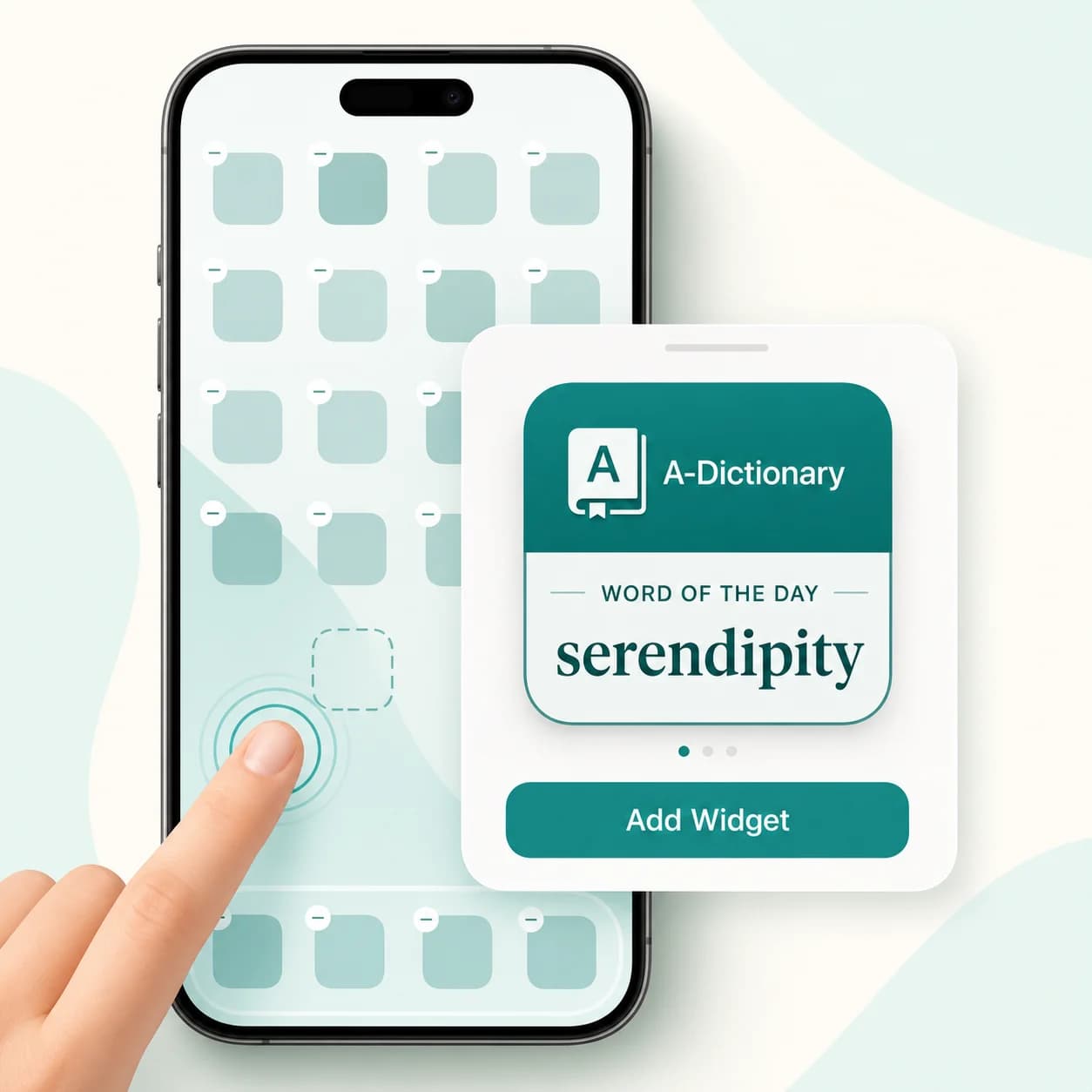
- เปิด A-Dictionary แล้วกลับไปที่หน้าจอโฮม
- แตะพื้นที่ว่างค้างไว้จนไอคอนแอปเริ่มสั่น
- แตะ แก้ไข แล้วเลือก เพิ่มวิดเจ็ต สำหรับ iOS รุ่นก่อนหน้า ให้แตะ +
- ค้นหาและเลือก A-Dictionary
- ปัดเลือกวิดเจ็ตคำศัพท์ประจำวันขนาดเล็กหรือขนาดกลาง
- แตะ เพิ่มวิดเจ็ต วางในจุดที่ต้องการ แล้วแตะ เสร็จสิ้น
หากต้องการย้ายตำแหน่ง ให้แตะวิดเจ็ตค้างไว้ ในรุ่นที่รองรับ คุณแตะค้างแล้วเลือก “แก้ไขวิดเจ็ต” → “เพลย์ลิสต์” เพื่อเปลี่ยนรายการคำและคู่ภาษาได้ แตะวิดเจ็ตหนึ่งครั้งเพื่อเปิดแอป
เพิ่มบนหน้าจอล็อกของ iPhone
วิดเจ็ตหน้าจอล็อกต้องใช้ iOS 16 ขึ้นไป
- ปลุกหน้าจอ iPhone แล้วแตะหน้าจอล็อกค้างไว้
- แตะ ปรับแต่ง แล้วเลือก หน้าจอล็อก
- แตะบริเวณวิดเจ็ตใต้นาฬิกา หากพื้นที่เต็ม ให้เอาวิดเจ็ตอื่นออกก่อน
- ค้นหา A-Dictionary แล้วเพิ่มวิดเจ็ตคำศัพท์แบบสี่เหลี่ยม หรือแตะบริเวณวันที่เหนือนาฬิกาเพื่อเลือกแบบบรรทัดเดียว
- ปิดหน้าต่างเลือกวิดเจ็ต แล้วแตะ เสร็จสิ้น
ในรุ่นที่รองรับการเลือกชุดคำ ให้แตะวิดเจ็ต A-Dictionary ระหว่างปรับแต่งหน้าจอล็อกเพื่อเลือกเพลย์ลิสต์ อ่านรายละเอียดเพิ่มเติมได้ในคู่มือวิดเจ็ต iPhone ของ Apple
เพิ่มบนหน้าจอหลักของ Android
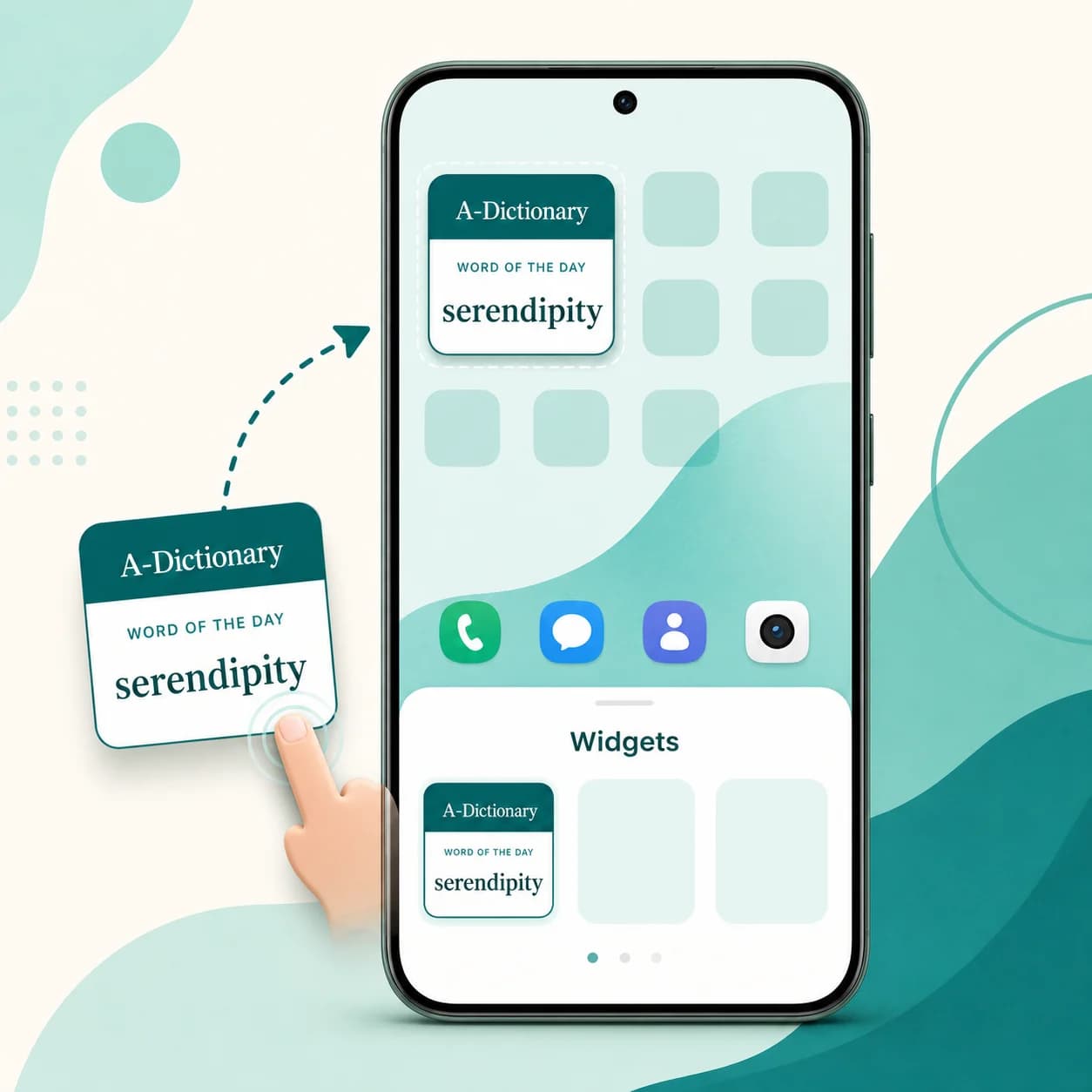
- เปิด A-Dictionary แล้วกลับไปยังหน้าจอหลัก
- แตะพื้นที่ว่างบนหน้าจอหลักค้างไว้
- แตะ วิดเจ็ต
- หาแล้วเปิด A-Dictionary ในรายการ
- แตะวิดเจ็ตคำศัพท์ประจำวันค้างไว้แล้วลากไปที่หน้าจอหลัก
- ปล่อยนิ้วเพื่อวางวิดเจ็ต หากมีจุดจับรอบขอบ ให้ลากเพื่อปรับขนาด เลือกเพลย์ลิสต์และคู่ภาษาหากโทรศัพท์แสดงตัวเลือกนี้
ชื่อหรือตำแหน่งเมนูอาจต่างกันตามยี่ห้อโทรศัพท์ อ่านเพิ่มเติมได้ในคู่มือวิดเจ็ต Android ของ Google
เพิ่มบนหน้าจอล็อกของ Android ได้ไหม
ขึ้นอยู่กับรุ่น Android ผู้ผลิตโทรศัพท์ และแอปหน้าจอหลัก หากหน้าปรับแต่งหน้าจอล็อกรองรับวิดเจ็ตจากแอปอื่น ให้ลองหา A-Dictionary ในรายการนั้น
หากเพิ่มวิดเจ็ตได้เฉพาะบนหน้าจอหลัก ให้ใช้วิดเจ็ตบนหน้าจอหลักแทน เพราะระบบของโทรศัพท์บางรุ่นไม่มีเมนูเพิ่มวิดเจ็ตบนหน้าจอล็อก
หาวิดเจ็ตไม่พบหรือไม่มีคำแสดง
- เปิด A-Dictionary หนึ่งครั้ง โทรศัพท์อาจยังไม่แสดงวิดเจ็ตของแอปที่เพิ่งติดตั้งจนกว่าจะเปิดแอป
- ตรวจสอบการอัปเดต แอปรุ่นเก่าบางรุ่นยังไม่รองรับวิดเจ็ต
- เชื่อมต่ออินเทอร์เน็ตชั่วครู่ เปิดแอปเพื่อโหลดรายการคำและกำหนดเวลาแสดงคำ
- ค้นหาชื่อ A-Dictionary วิดเจ็ตอยู่ภายใต้ชื่อแอป
- เอาวิดเจ็ตออกแล้วเพิ่มอีกครั้ง เพื่อให้ระบบโหลดข้อมูลการแสดงผลใหม่
- รีสตาร์ตโทรศัพท์ หากเมนูวิดเจ็ตยังแสดงข้อมูลจากแอปรุ่นเก่า
ภาษาของเมนูวิดเจ็ตขึ้นกับภาษาที่โทรศัพท์หรือแอปรองรับ ส่วนคำศัพท์และคำแปลมาจากคู่ภาษาของคุณใน A-Dictionary
ฝึกต่อจากคำที่เห็นในวิดเจ็ต
อ่านคู่มือบันทึกและฝึกคำศัพท์ของคุณ เพื่อเริ่มสร้างรายการคำของตัวเอง หรือดูว่าบทเรียนเฉพาะบุคคลนำคำที่บันทึกกลับมาให้ทบทวนอย่างไร
ดาวน์โหลด A-Dictionary
ติดตั้ง A-Dictionary เพื่อใช้วิดเจ็ตคำศัพท์ประจำวันบนโทรศัพท์ของคุณ