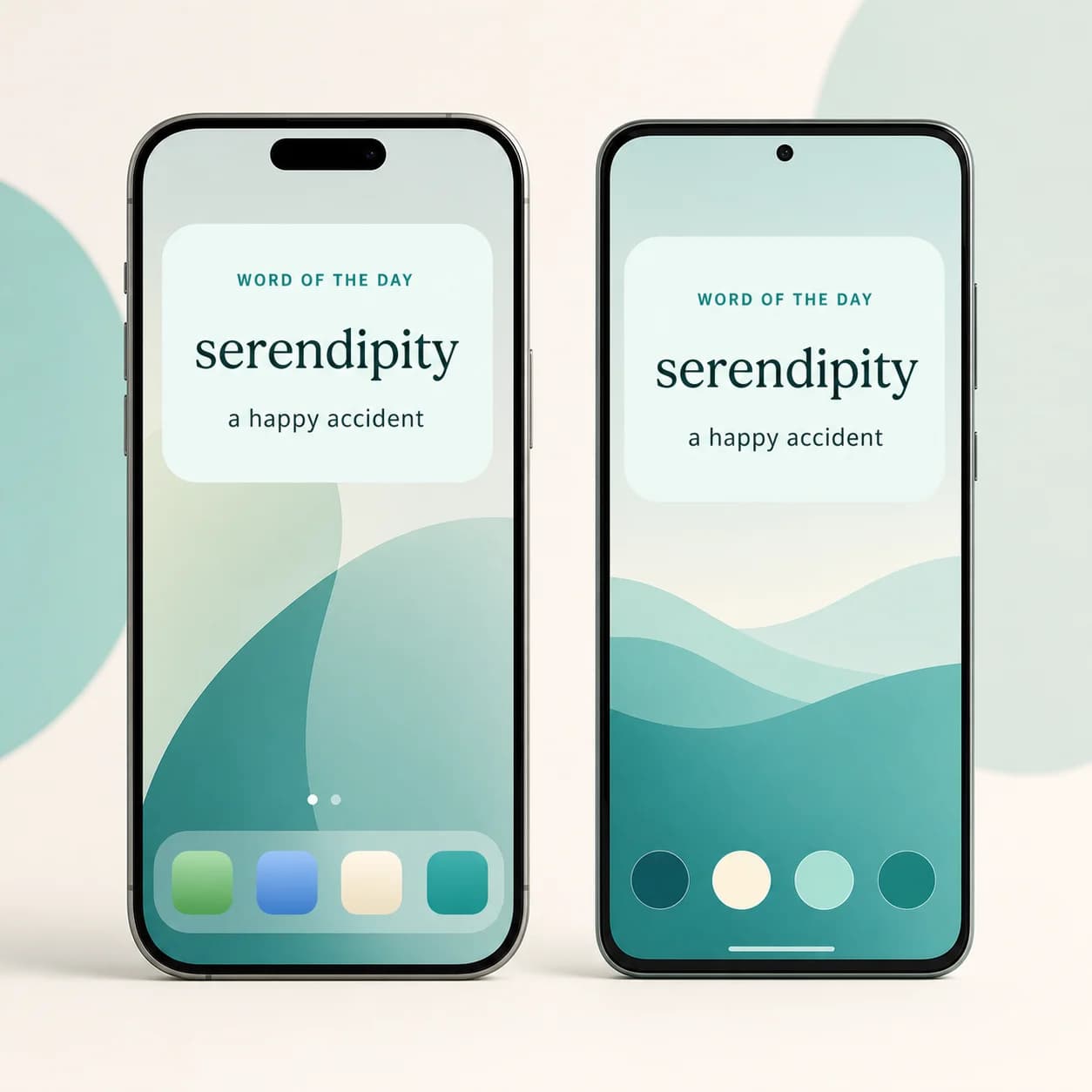
iPhone ve Android için Günün Kelimesi widget’ı
A-Dictionary Günün Kelimesi widget’ı, sözlüğünüzden bir kelimeyi ana ekranda gösterir. iPhone’da Kilit Ekranına da ekleyebilirsiniz. Aşağıda telefonunuza uygun adımları izleyin.
Başlamadan önce
A-Dictionary’nin son sürümünü yükleyin, giriş yapın ve internete bağlıyken uygulamayı bir kez açın. Böylece uygulama, widget’ın kullanacağı kelimeleri hazırlayabilir.
Uygulamada Widget’lar bölümünü açarak kelimeleri, koleksiyonları, listeleri ve değiştirme zamanlamasını seçin. Widget kelimeleri yüklemek için A-Dictionary’yi açmanızı isterse widget’a dokunun veya uygulamayı bir kez açın.

iPhone Ana Ekranına ekleme
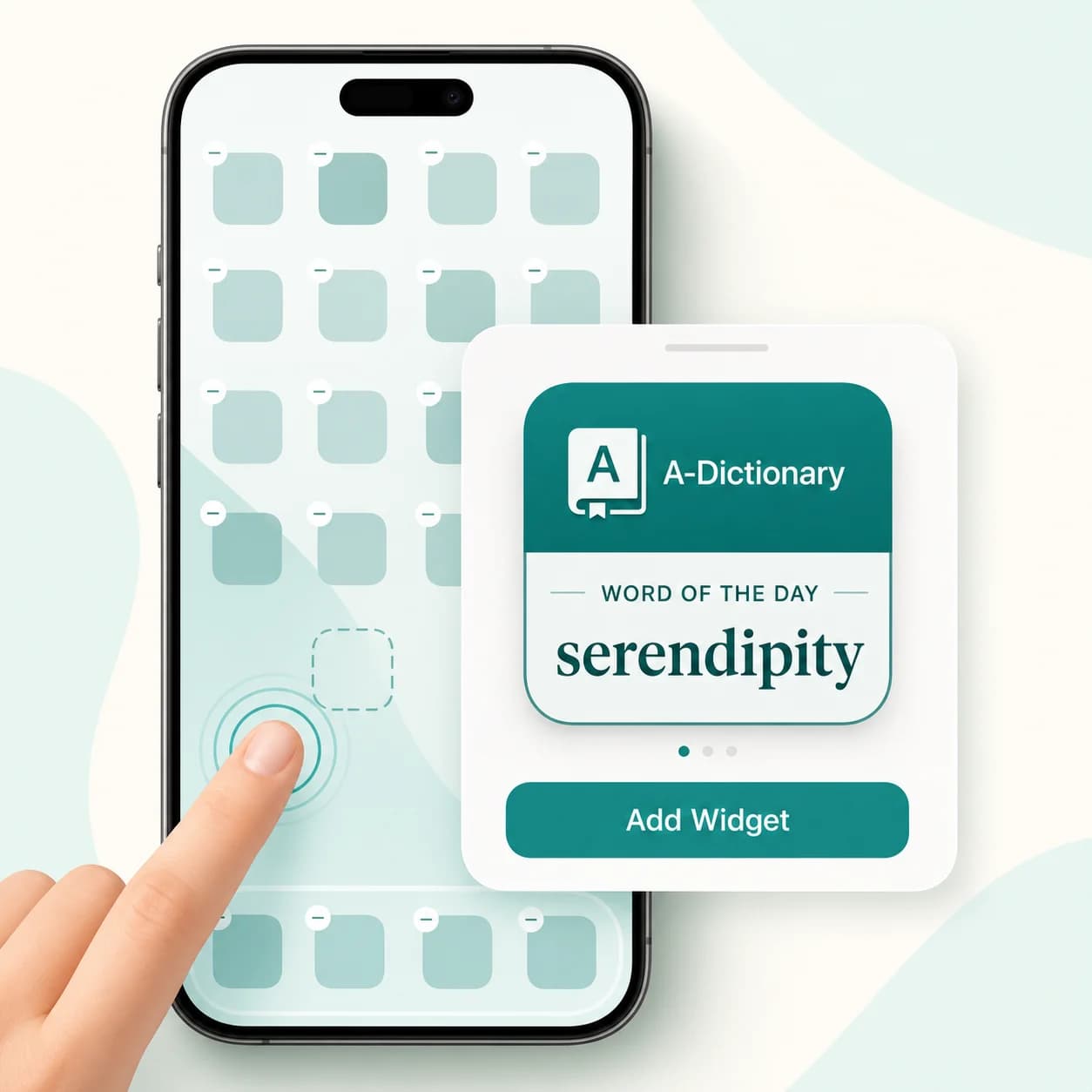
- A-Dictionary’yi bir kez açın, ardından Ana Ekrana dönün.
- Uygulama simgeleri titreyene kadar boş bir alana basılı tutun.
- Düzenle, ardından Araç Takımı Ekle seçeneğine dokunun. Önceki iOS sürümlerinde + düğmesine dokunun.
- A-Dictionary’yi arayın veya seçin.
- Küçük veya orta boy Günün Kelimesi araç takımını seçmek için kaydırın.
- Araç Takımı Ekle seçeneğine dokunun, istediğiniz yere yerleştirin ve Bitti seçeneğine dokunun.
Araç takımını basılı tutarak taşıyabilirsiniz. A-Dictionary’yi açmak için dokunun. Kelime listesini seçmek için araç takımına basılı tutup Araç Takımını Düzenle → Kelime listesi yolunu izleyin.
iPhone Kilit Ekranına ekleme
Kilit Ekranı sürümü için iOS 16 veya üzeri gerekir.
- iPhone’u uyandırın ve Kilit Ekranına basılı tutun.
- Özelleştir seçeneğine dokunup Kilit Ekranını seçin.
- Saatin altındaki araç takımı alanına dokunun.
- A-Dictionary’yi bulun ve dikdörtgen veya satır içi Günün Kelimesi araç takımını ekleyin.
- Araç takımı seçicisini kapatıp Bitti seçeneğine dokunun.
Alan doluysa önce mevcut bir araç takımını kaldırın. Apple’ın yönergelerine iPhone araç takımları rehberinden ulaşabilirsiniz.
Android ana ekranına ekleme
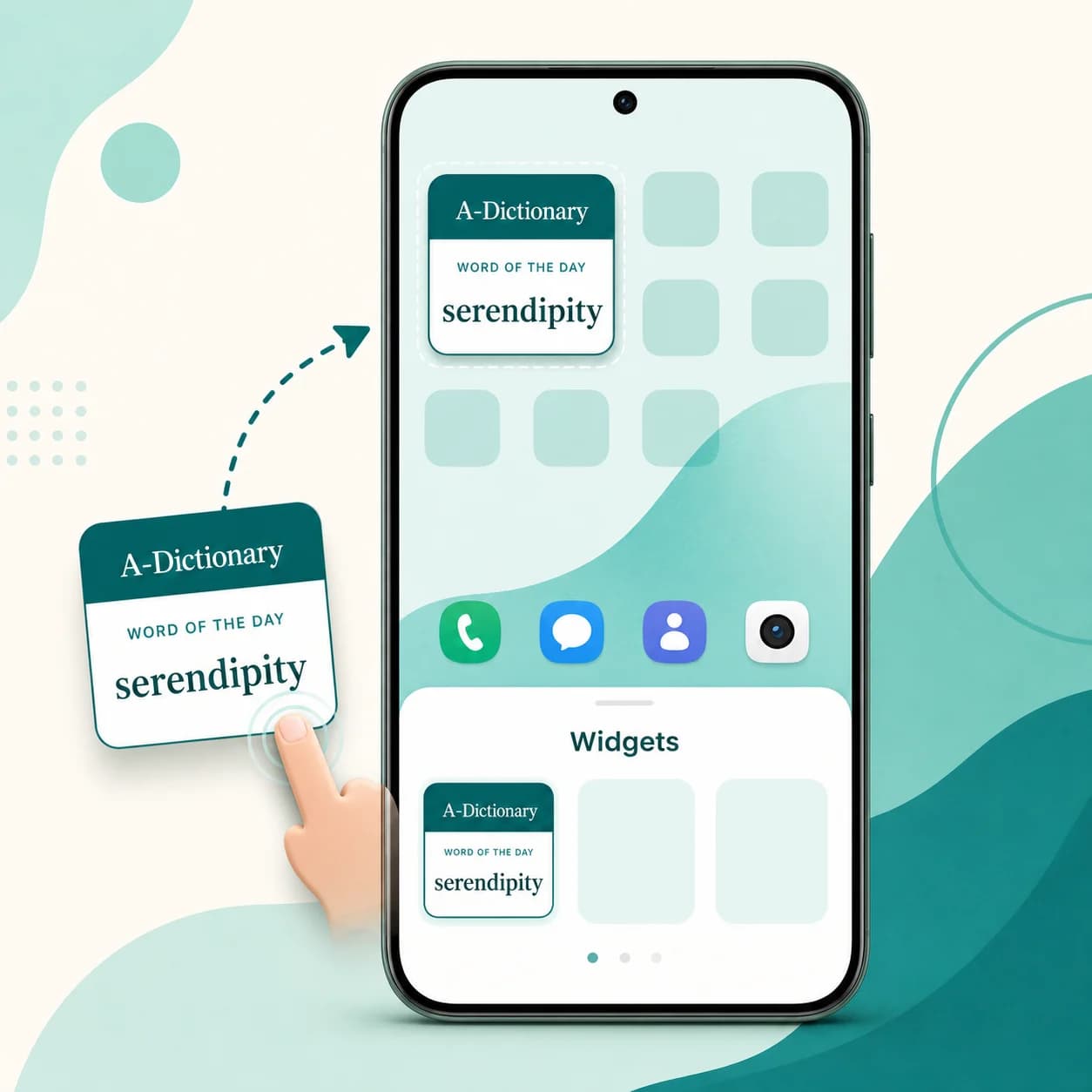
- A-Dictionary’yi bir kez açın, ardından ana ekrana dönün.
- Ana ekranda boş bir alana basılı tutun.
- Widget’lar seçeneğine dokunun.
- Listede A-Dictionary’yi bulup açın.
- Günün Kelimesi widget’ına basılı tutup ana ekrana sürükleyin.
- Yerleştirmek için parmağınızı kaldırın. Boyutlandırma tutamaçları görünürse istediğiniz boyuta sürükleyin.
- Bu widget için bir kelime listesi ve dil çifti seçin.
Kontrollerin adları ve konumları telefon üreticisine göre değişebilir. Google’ın genel Android widget rehberine de bakabilirsiniz.
Android kilit ekranına widget eklenebilir mi?
Cihazınıza bağlıdır. Android kilit ekranı widget’ları; Android sürümüne, telefon üreticisine ve başlatıcıya göre değişir. Kilit ekranı ayarlarında üçüncü taraf widget desteği varsa orada A-Dictionary’yi arayın.
A-Dictionary ana ekran widget seçicisinde görünüyor ancak telefonunuzda kilit ekranı widget seçicisi yoksa ana ekran sürümünü kullanın. Bu sınırlama telefonun sistem yazılımından kaynaklanır.
Widget görünmüyorsa veya boşsa
- A-Dictionary’yi bir kez açın: yeni widget, uygulama açılana kadar görünmeyebilir.
- Uygulama güncellemelerini kontrol edin: eski iOS veya Android uygulama sürümlerinde widget yoktur.
- Kısa süre internete bağlanın: A-Dictionary’yi açıp kelime zamanlamasının yüklenmesini bekleyin.
- A-Dictionary adıyla arayın: widget’lar uygulama adına göre gruplanır; Günün Kelimesi ayrı bir uygulama değildir.
- Kaldırıp yeniden ekleyin: bu işlem widget kaydını ve görünümünü yeniler.
- Telefonu yeniden başlatın: sistemin eski kurulumu gösteren widget seçicisi yenilenebilir.
Widget arayüzü, yüklü mobil uygulamanın veya telefonun desteklediği dil ayarını izler. Kelime çiftleri A-Dictionary verilerinizden gelir.
Karşılaştığınız kelimeleri çalışmaya devam edin
Kelimelere kısaca göz atmayı düzenli çalışmaya dönüştürmek için A-Dictionary’yi kullanın. Kelime kaydetme ve çalışma rehberi bir kelime listesi oluşturup tekrar etmeyi açıklar.
Kayıtlı kelimelerinize dayanan alıştırmalar için kişisel kelime dersleri ve tekrarların nasıl çalıştığını okuyun.
A-Dictionary’yi indirin
Telefonunuzda Günün Kelimesi widget’ını kullanmak için A-Dictionary’yi yükleyin.