如何使用 A-Dictionary
这份指南将入门介绍整理在一起,方便随时查阅:应用的用途、练习模式的选择,以及 AI 工具如何帮助你。
每一位正在学习外语的人。
适合谁使用?
如果你已发现,光靠绿色猫头鹰还不足以让你说得流利,那就对了。你需要词汇,而且是大量词汇。
为什么?
说得流利的人都做过同一件事:记录词语,每天学习 10–50 个。秘诀就是这么简单。
以前只能辛苦整理纸质列表,现在你有 A-Dictionary。用起来吧。
把这里当成你的私人词语库

怎样使用?
遇到不懂的词语?存下来。也可以告诉 AI:「帮我制作一份词语列表」,把整理工作交给它。
接下来呢?
我们准备了多种记忆方式。如果一种不适合你,就换另一种。大脑有自己的喜好,我们理解。
取决于你的「记忆阶段」

具体怎么做?
在入门介绍中,你可以滑动前往阶段 1;如果正在阅读这篇文章,以下就是完整指南。根据当前对词语的熟悉程度,选择合适的练习方式。
闪卡
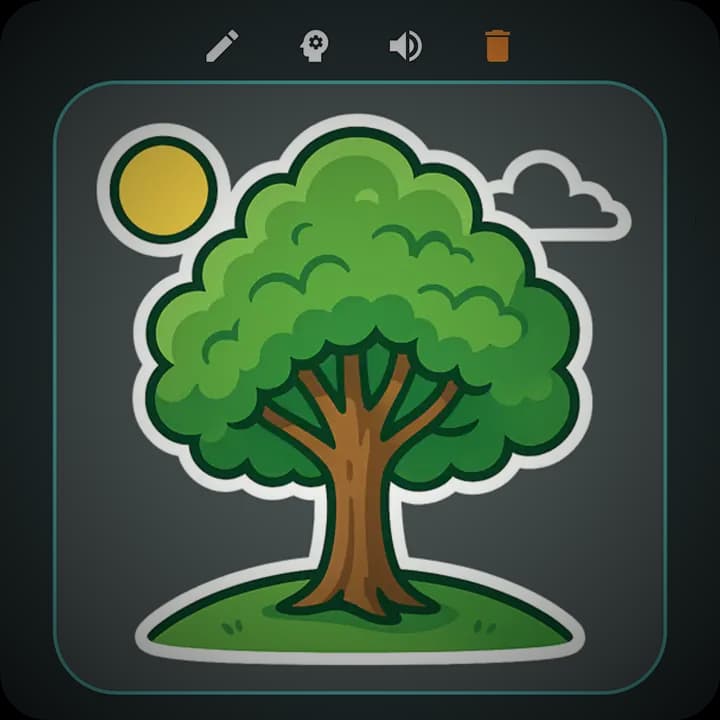
阶段 1:什么都记不住?试试:
把词语变成卡片:一面是图片,另一面是翻译。最适合用来入门,简单、有效,还有点让人停不下来。
经典字典模式
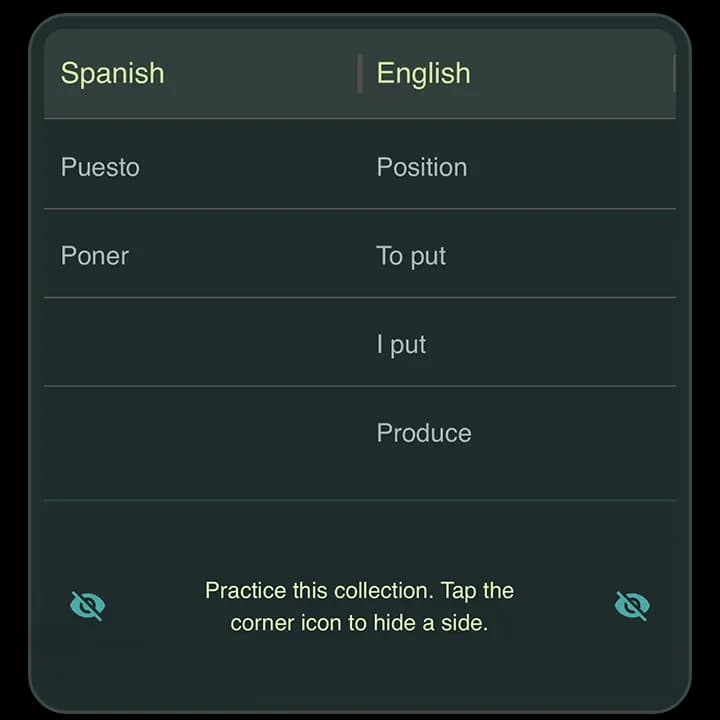
阶段 2:快记住了
两栏并排:词语和翻译。隐藏其中一侧,测试自己。经典,也很诚实。
经典模式,但这次要输入答案
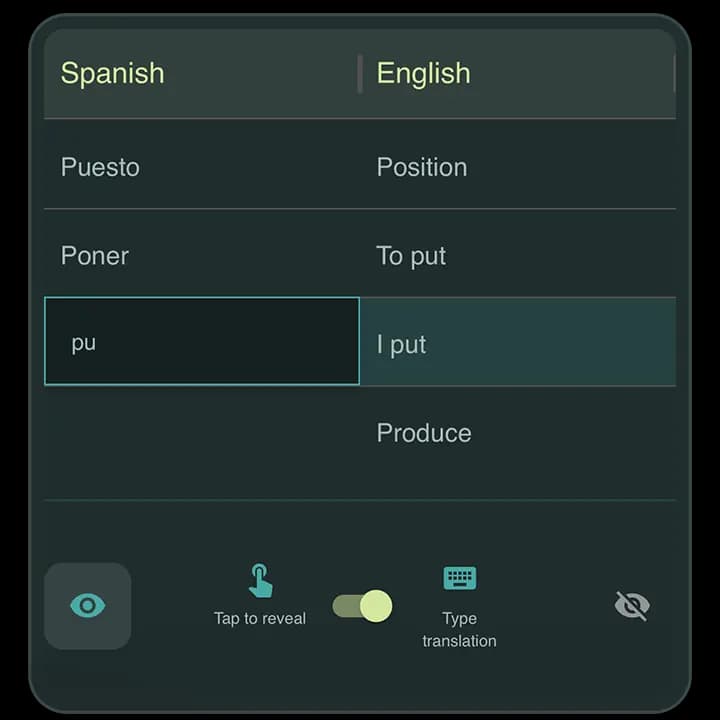
阶段 3:你以为自己会了
方法一样,但这次你必须正确输入翻译。有信心很好,答得准更好。
用你的词语编成小故事
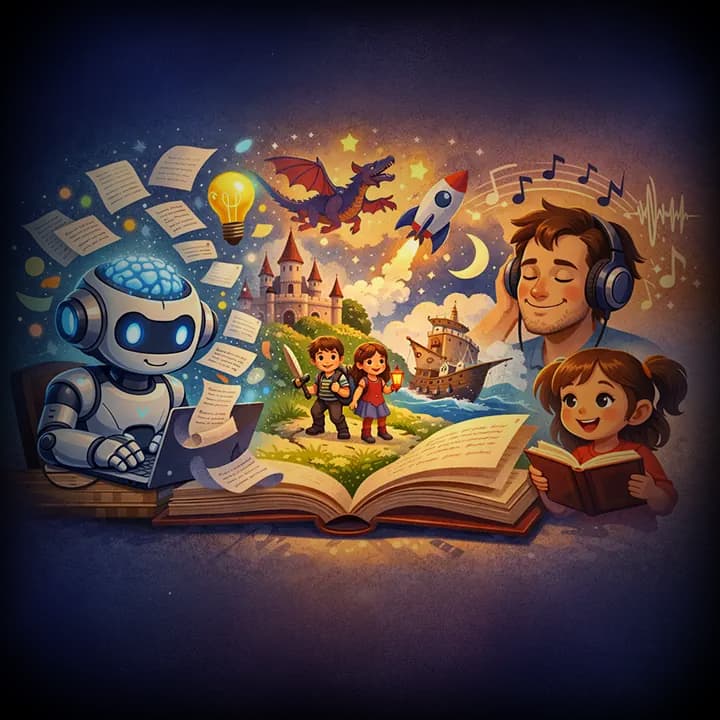
阶段 4:实际运用
AI 会用你的词语编写短篇故事,你可以阅读或聆听。语境比单纯的列表更能帮助记忆。大脑喜欢故事,就顺着它吧。
智能测验
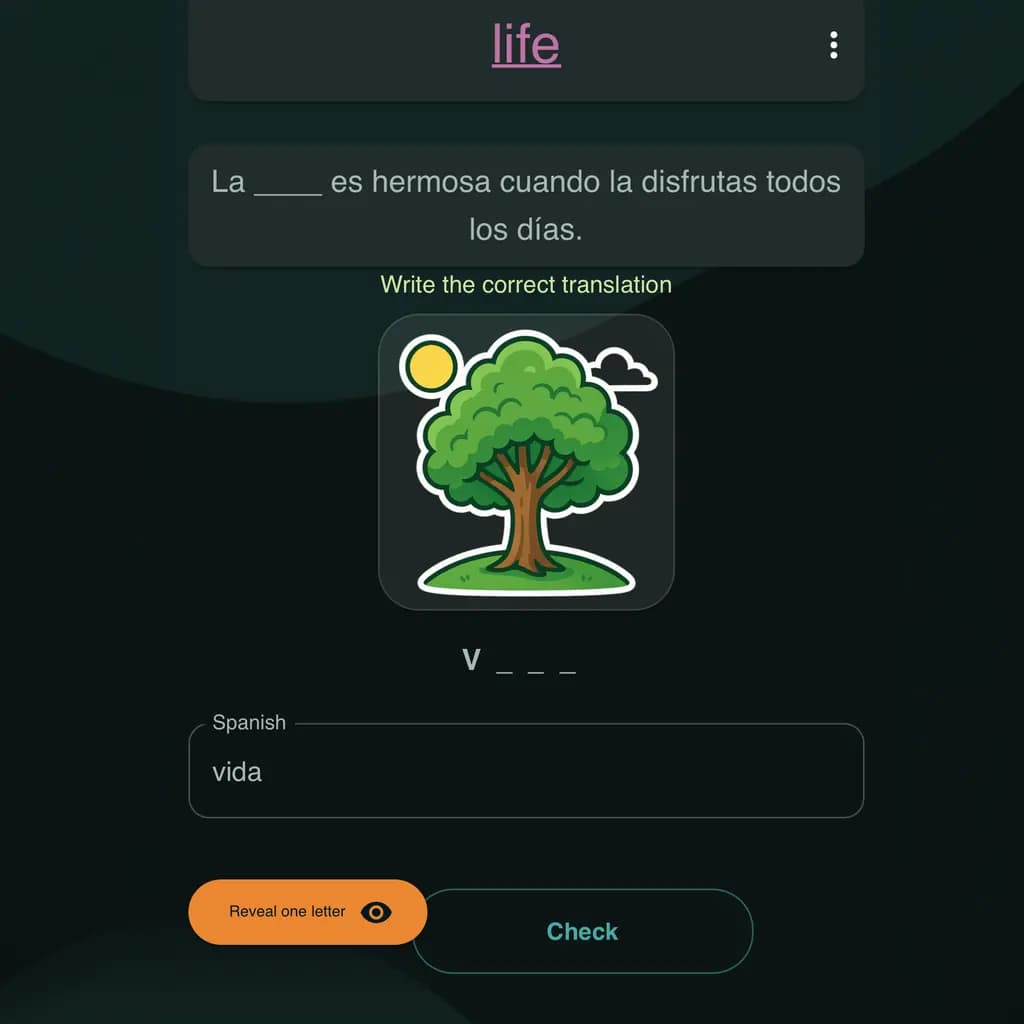
阶段 5:「别再忘记」模式
应用会跟踪你经常答错的词语,并制作简短测验。这就是间隔复习。适量练习,除非你喜欢不断挑战自己。
例如:
还有:让学习更方便的功能
应用还提供更快速的方法,帮你从「发现一个词语」走到「我会用这个词语」。
1)快速取得翻译
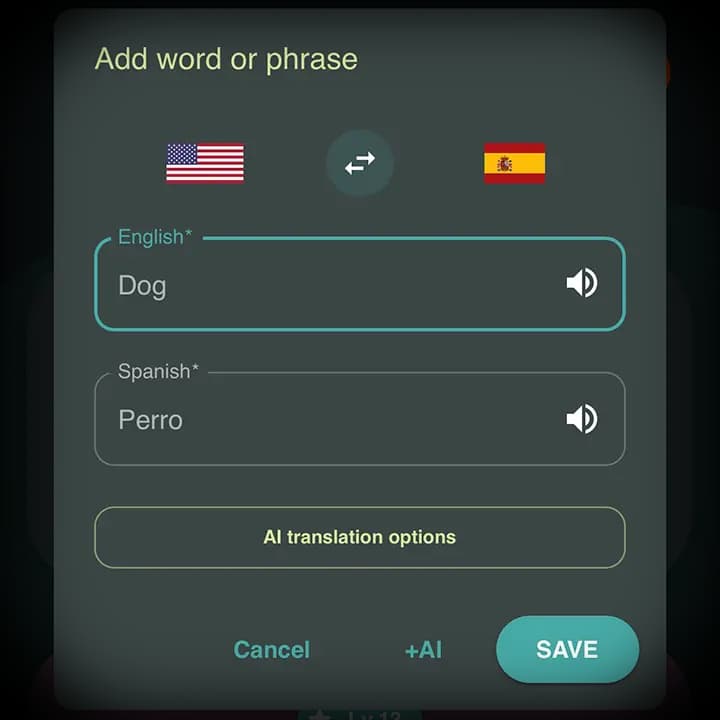
添加词语时,你可以…
就像翻译应用,但不用在不同应用之间来回切换。
试试「AI 翻译选项」
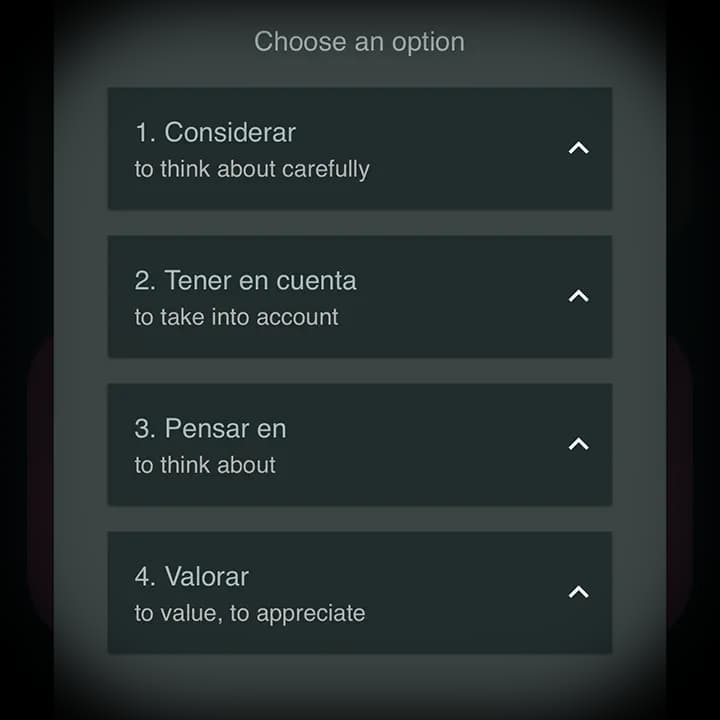
2)快速翻译不够理想?
我们会请 AI 提供几个更合适的翻译,你只需选择喜欢的。省力又有效。
AI 帮手,多多益善。
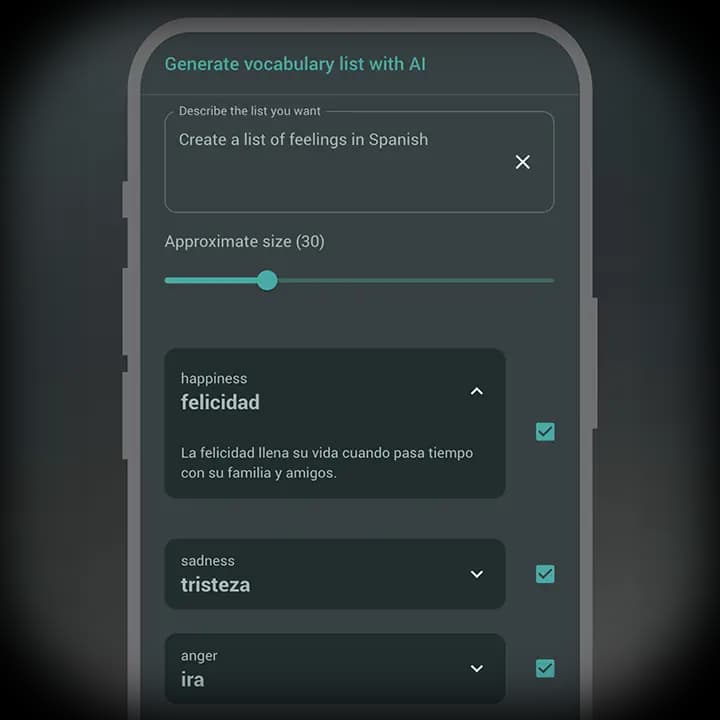
3)今天懒得动手?
点击按钮,就能根据主题生成整个词集:「看医生」、「动物」、「吸血鬼」、「心情」……主题由你决定。
谢谢你看到这里
就是这么简单
祝你使用愉快。我们要去开发「帮我学好」按钮了。(开玩笑的。还是说……?)