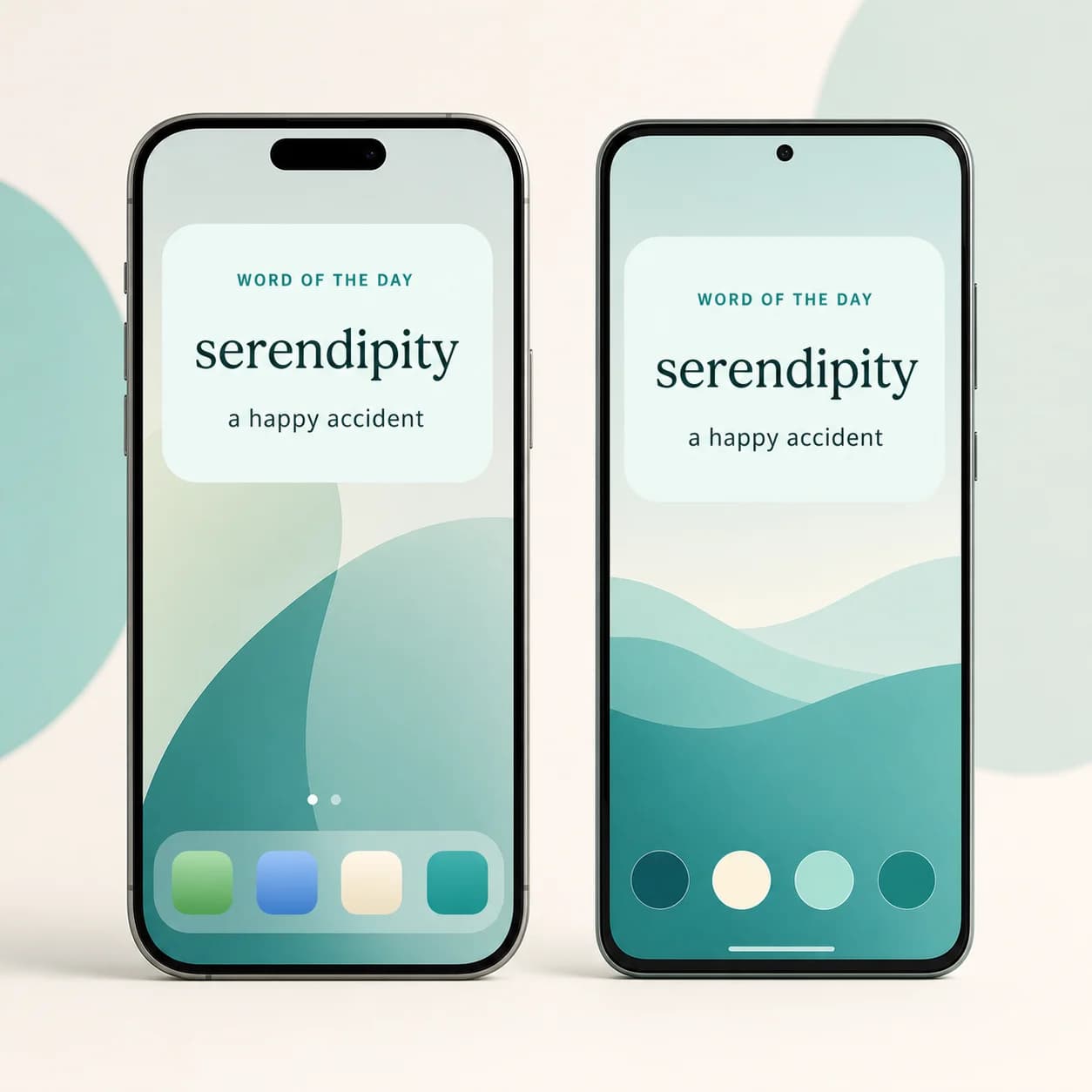
加入每日一词小组件
让 A-Dictionary 中的一个词语随时出现在眼前。以下说明如何在 iPhone 和 Android 上加入小组件。
开始之前
请安装最新版 A-Dictionary、登录账号,并联网后打开 App 一次,让 App 准备小组件所需的词语。
小组件没有独立的词语选择界面。它会显示 A-Dictionary 提供的词语,并自动更新。如果显示 Open A-Dictionary to load today’s word(打开 A-Dictionary 以加载今日词语),请点击小组件,或打开 App 一次。
加入 iPhone 主屏幕
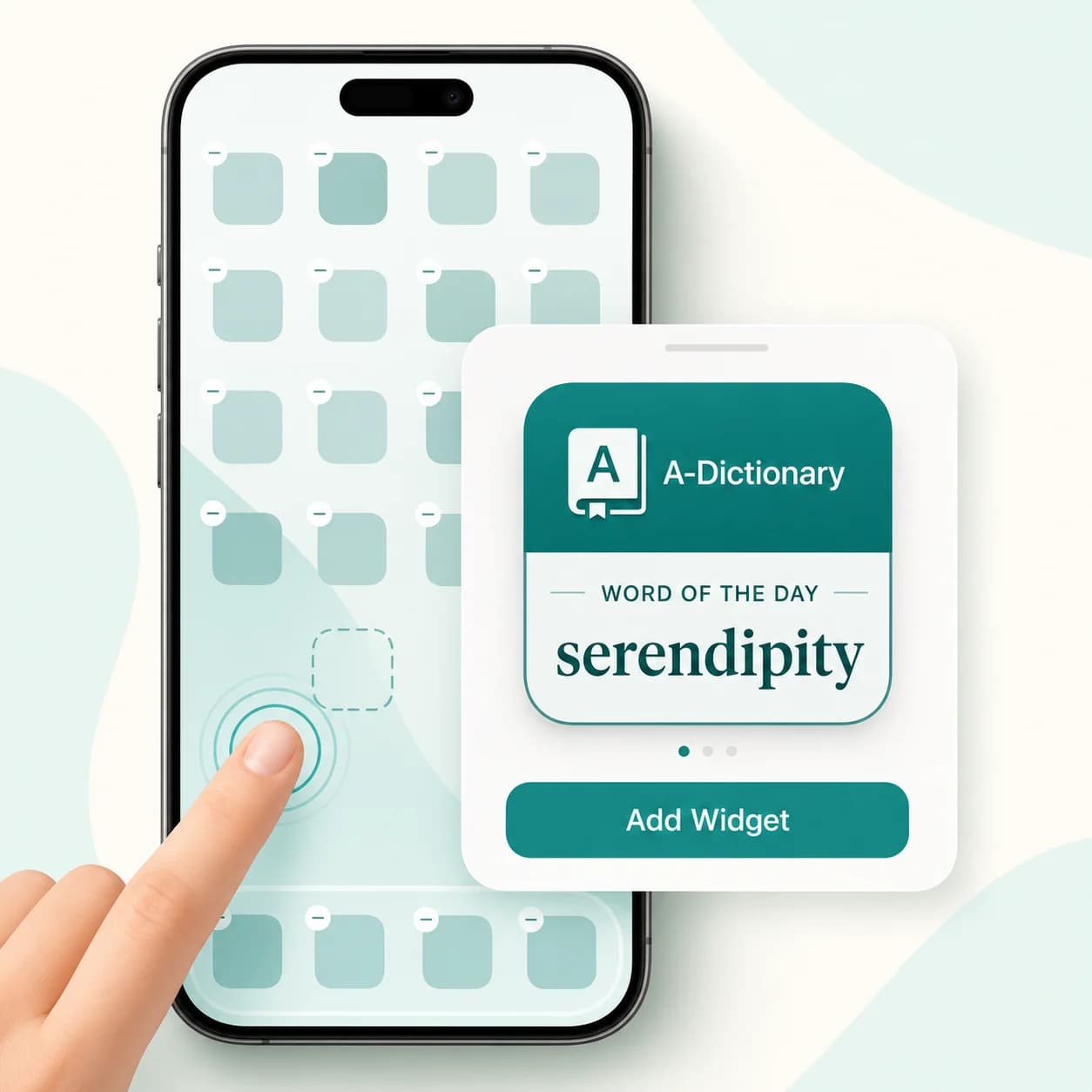
- 先打开 A-Dictionary 一次,再返回主屏幕。
- 按住主屏幕的空白处,直到 App 图标开始晃动。
- 点击编辑,再点加入小组件。较早的 iOS 版本请点 + 按钮。
- 搜索或选择 A-Dictionary。
- 滑动选择小型或中型的每日一词小组件。
- 点击加入小组件,放到想要的位置,再点完成。
之后可按住小组件来移动位置。点击小组件即可打开 A-Dictionary。
加入 iPhone 锁定屏幕
锁定屏幕版本需要 iOS 16 或更新版本。
- 唤醒 iPhone,然后按住锁定屏幕。
- 点击自定义,再选择锁定屏幕。
- 点击时钟下方的小组件区域。
- 找到 A-Dictionary,加入矩形或单行的每日一词小组件。
- 关闭小组件选择窗口,然后点完成。
如果小组件区域已满,请先移除一个现有的小组件。Apple 的最新操作说明可参阅其 iPhone 小组件指南。
加入 Android 主屏幕
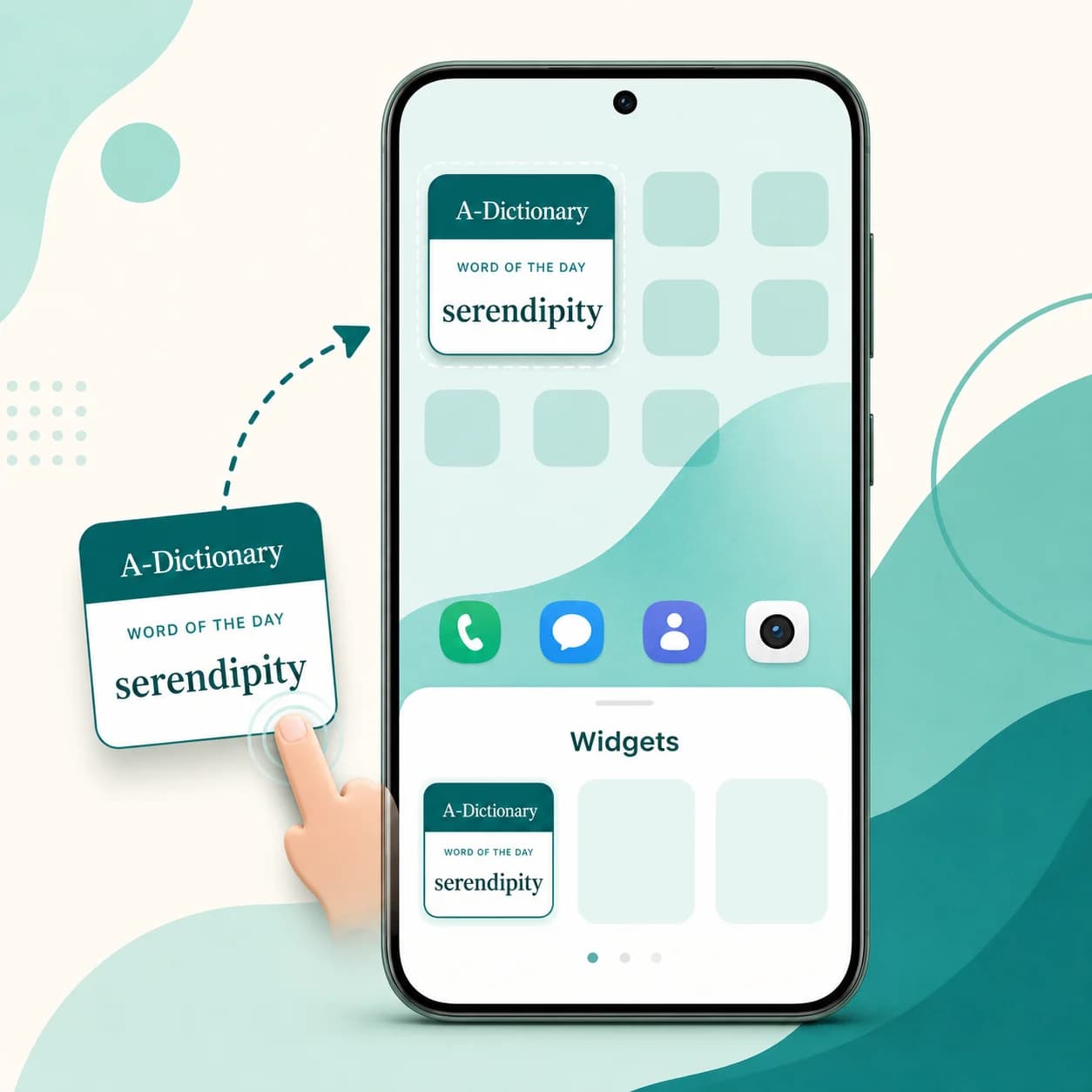
- 先打开 A-Dictionary 一次,再返回主屏幕。
- 按住主屏幕的空白处。
- 点击小组件。
- 在小组件列表中找到并展开 A-Dictionary。
- 按住每日一词小组件,将它拖动到主屏幕。
- 放开手指即可放置。如果出现调整大小的控制点,可拖动到喜欢的大小。
不同手机品牌的选项名称和位置可能略有不同。也可参阅 Google 的 Android 小组件指南。
可以放在 Android 锁定屏幕吗?
视设备而定。Android 锁定屏幕是否支持小组件,取决于 Android 版本、手机品牌和启动器。如果锁定屏幕的自定义设置提供第三方小组件,请在其中寻找 A-Dictionary。
如果主屏幕的小组件列表中有 A-Dictionary,但手机没有锁定屏幕小组件选项,请使用主屏幕版本。这项限制来自手机的系统软件。
找不到小组件,或小组件没有内容
- 先打开 A-Dictionary 一次:新安装的小组件可能要在启动 App 后才会出现。
- 检查 App 更新:较旧的 iOS 或 Android App 版本不包含此小组件。
- 暂时连上网络:打开 A-Dictionary,稍等片刻,让它加载当前的词语安排。
- 搜索 A-Dictionary:小组件列在 App 名称下,不是独立名为「每日一词」的 App。
- 移除后重新加入:这会更新小组件的注册状态与显示内容。
- 重新启动手机:如果系统的小组件列表仍显示旧版 App 信息,重新启动可能有帮助。
小组件使用手机或原生 App 选定的语言。词语的语言组合则来自你的 A-Dictionary 数据。
下载 A-Dictionary
安装 A-Dictionary,在手机上使用每日一词小组件。
