如何使用 A-Dictionary
這份指南將入門介紹整理在一起,方便隨時查閱:應用程式的用途、練習模式的選擇,以及 AI 工具如何幫助你。
每一位正在學習外語的人。
這是為誰而設?
如果你已發現,光靠綠色貓頭鷹還不足以讓你說得流利,那就對了。你需要詞彙,而且是大量詞彙。
為什麼?
說得流利的人都做過同一件事:記錄詞語,每天學習 10–50 個。祕訣就是這麼簡單。
以前只能辛苦整理紙本清單,現在你有 A-Dictionary。別客氣。
把這裡當成你的私人詞語庫

怎樣使用?
遇到不懂的詞語?存下來。也可以告訴 AI:「幫我製作一份詞語清單」,把整理工作交給它。
接下來呢?
我們準備了多種記憶方式。如果一種不適合你,就換另一種。大腦有自己的喜好,我們理解。
取決於你的「記憶階段」

具體怎麼做?
在入門介紹中,你可以滑動前往階段 1;如果正在閱讀這篇文章,以下就是完整指南。根據目前對詞語的熟悉程度,選擇合適的練習方式。
字卡
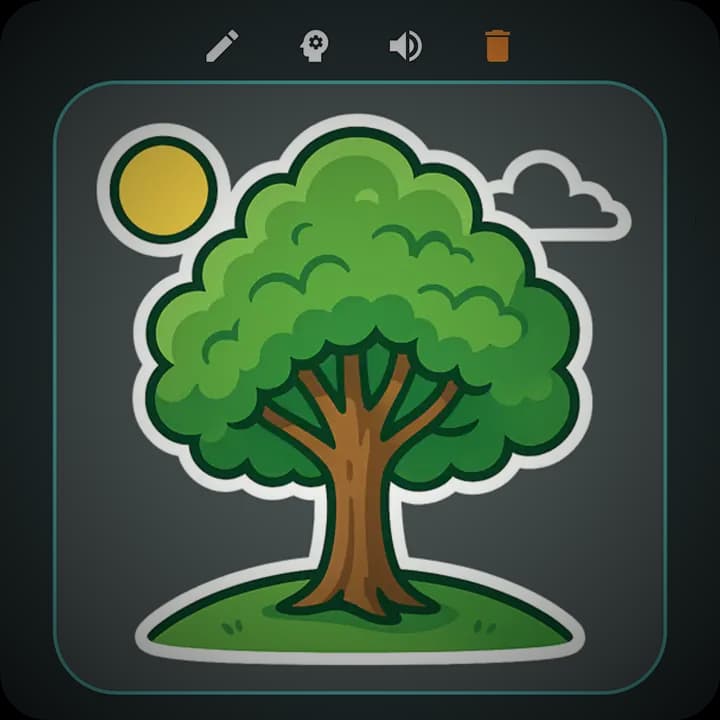
階段 1:什麼都記不住?試試:
把詞語變成卡片:一面是圖片,另一面是翻譯。最適合用來入門,簡單、有效,還有點讓人停不下來。
經典字典模式
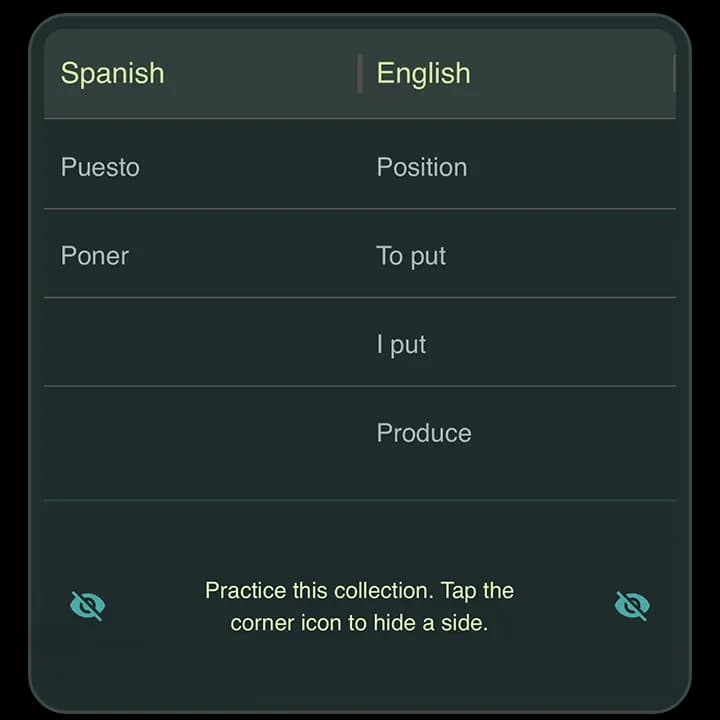
階段 2:快記住了
兩欄並排:詞語和翻譯。隱藏其中一側,測試自己。經典,也很誠實。
經典模式,但這次要輸入答案
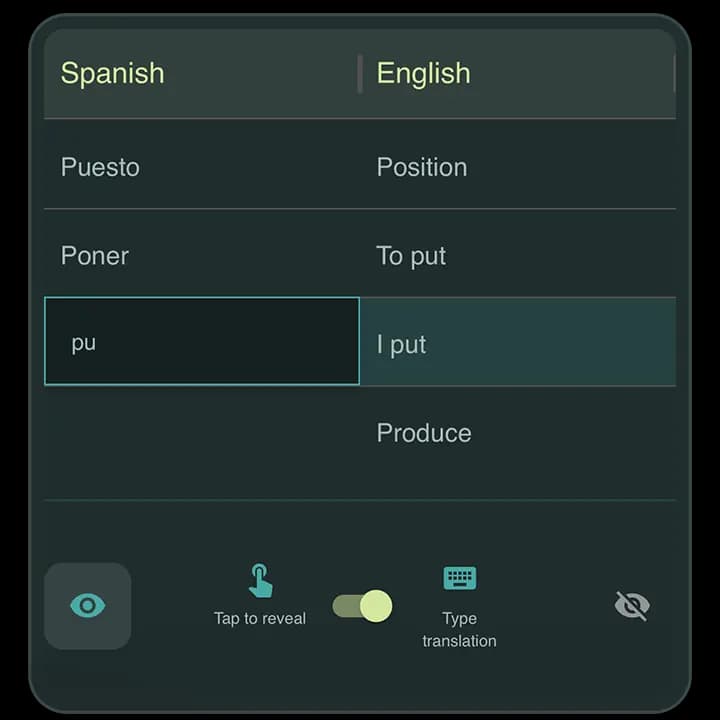
階段 3:你以為自己會了
方法一樣,但這次你必須正確輸入翻譯。有信心很好,答得準更好。
用你的詞語編成小故事
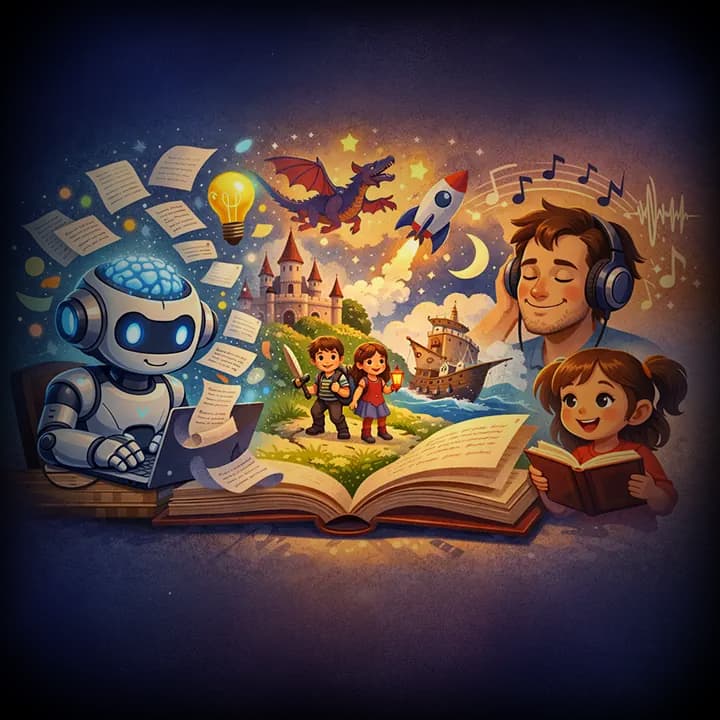
階段 4:實際運用
AI 會用你的詞語編寫短篇故事,你可以閱讀或聆聽。語境比單純的清單更能幫助記憶。大腦喜歡故事,就順著它吧。
智慧測驗
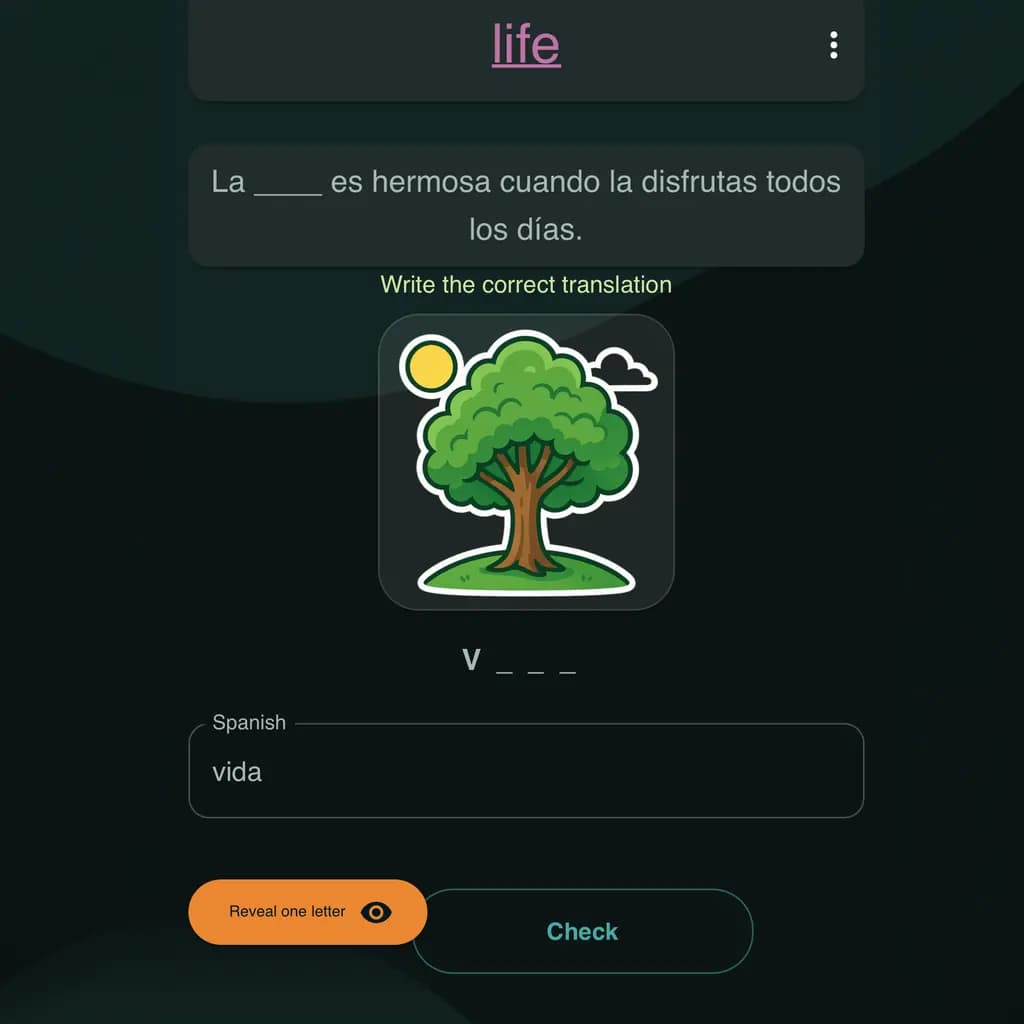
階段 5:「別再忘記」模式
應用程式會追蹤你經常答錯的詞語,並製作簡短測驗。這就是間隔複習。適量練習,除非你喜歡不斷挑戰自己。
例如:
還有:讓學習更方便的功能
應用程式還提供更快速的方法,幫你從「發現一個詞語」走到「我會用這個詞語」。
1)快速取得翻譯
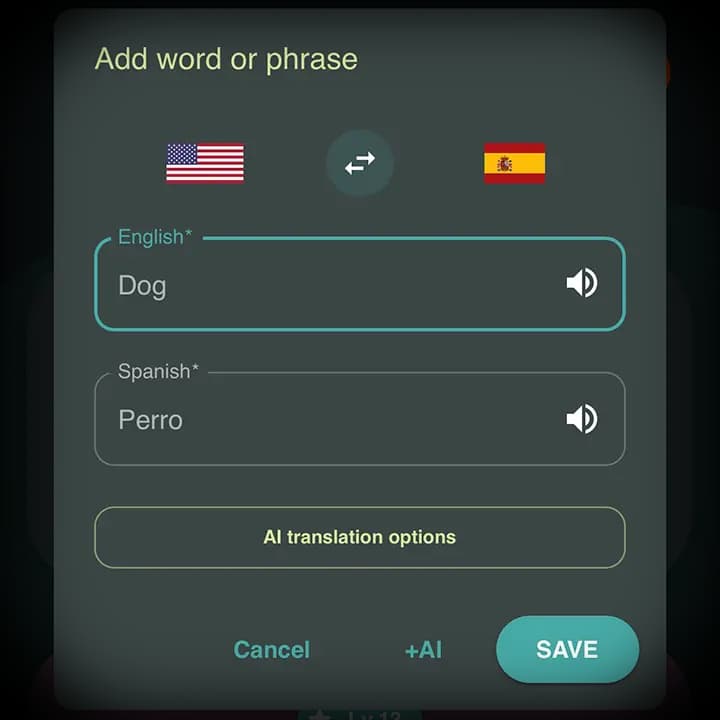
新增詞語時,你可以…
就像翻譯應用程式,但不用在不同應用程式之間來回切換。
試試「AI 翻譯選項」
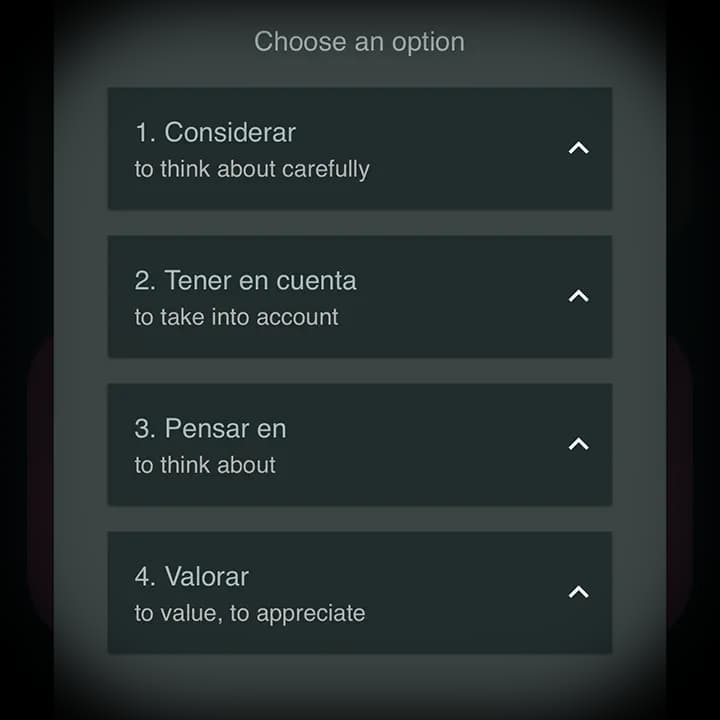
2)快速翻譯不夠理想?
我們會請 AI 提供幾個更合適的翻譯,你只需選擇喜歡的。省力又有效。
AI 幫手,多多益善。
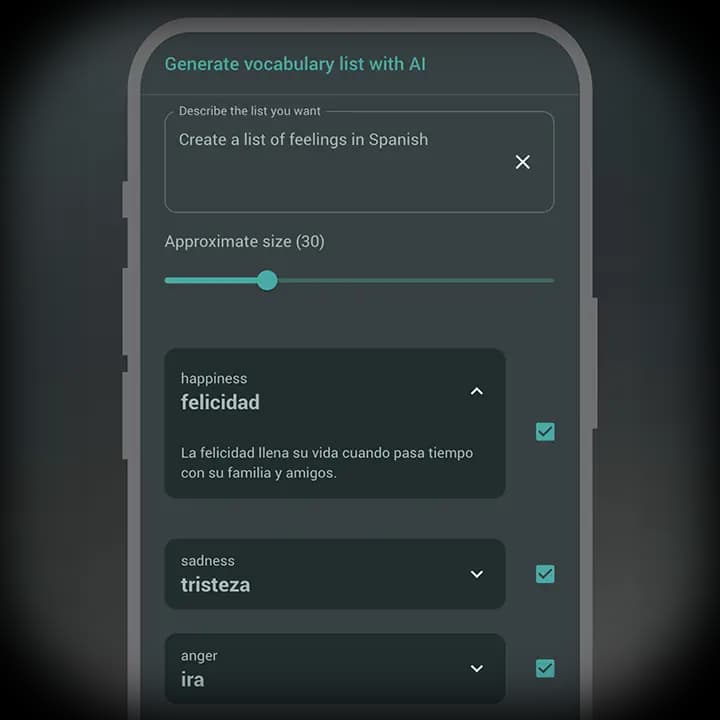
3)今天懶得動手?
按一下按鈕,就能根據主題產生整個詞語集:「看醫生」、「動物」、「吸血鬼」、「心情」……主題由你決定。
謝謝你看到這裡
就是這麼簡單
祝你使用愉快。我們要去開發「幫我學好」按鈕了。(開玩笑的。還是說……?)