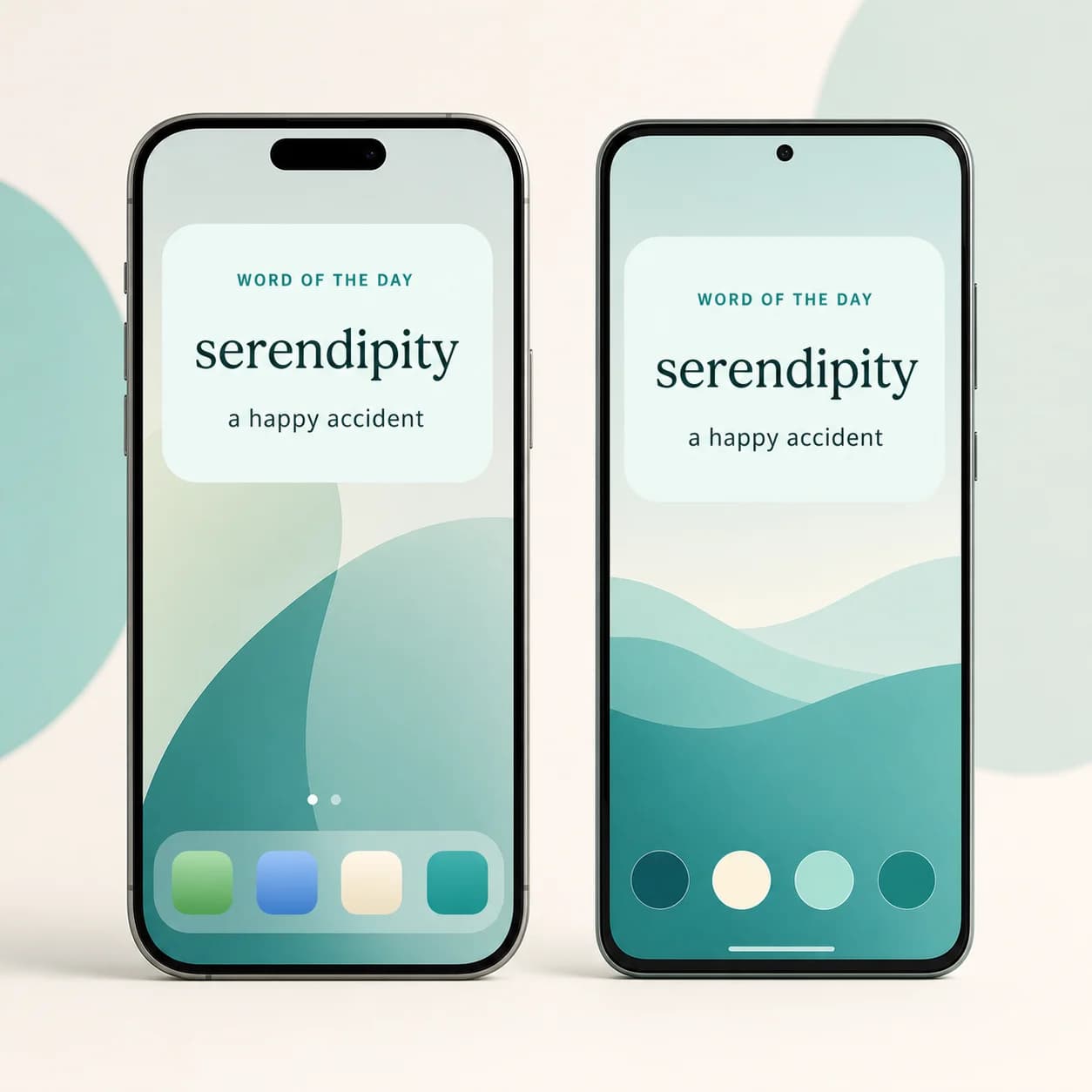
加入每日一詞小工具
讓 A-Dictionary 中的一個詞語隨時出現在眼前。以下說明如何在 iPhone 和 Android 上加入小工具。
開始之前
請安裝最新版 A-Dictionary、登入帳戶,並在連線時開啟 App 一次,讓 App 準備小工具所需的詞語。
小工具沒有獨立的詞語選擇畫面。它會顯示 A-Dictionary 提供的詞語,並自動更新。如果顯示 Open A-Dictionary to load today’s word(開啟 A-Dictionary 以載入今日詞語),請點一下小工具,或開啟 App 一次。
加入 iPhone 主畫面
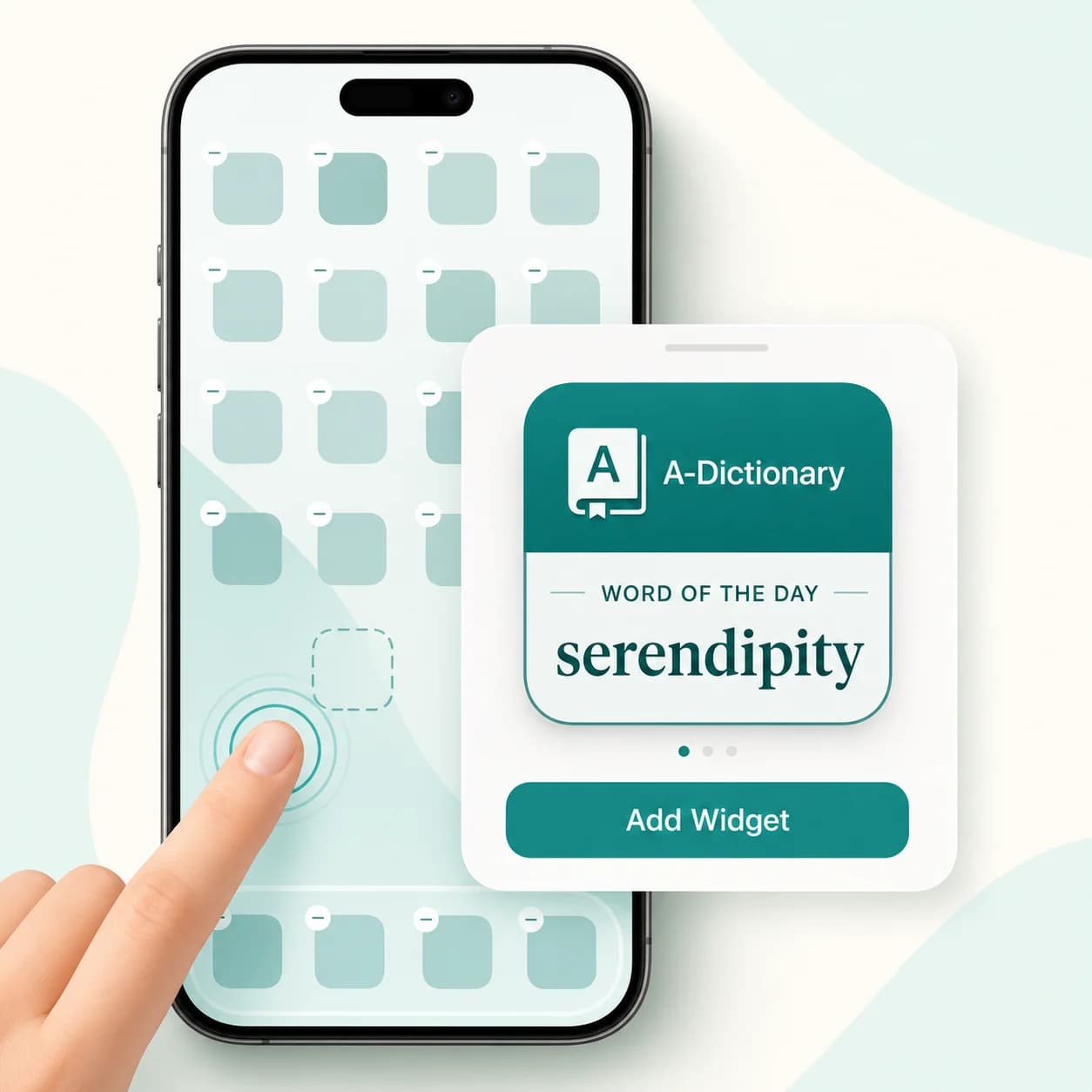
- 先開啟 A-Dictionary 一次,再返回主畫面。
- 按住主畫面的空白處,直到 App 圖示開始晃動。
- 點一下編輯,再點加入小工具。較早的 iOS 版本請點 + 按鈕。
- 搜尋或選取 A-Dictionary。
- 滑動選擇小型或中型的每日一詞小工具。
- 點一下加入小工具,放到想要的位置,再點完成。
之後可按住小工具來移動位置。點一下小工具即可開啟 A-Dictionary。
加入 iPhone 鎖定畫面
鎖定畫面版本需要 iOS 16 或更新版本。
- 喚醒 iPhone,然後按住鎖定畫面。
- 點一下自訂,再選擇鎖定畫面。
- 點一下時鐘下方的小工具區域。
- 找到 A-Dictionary,加入矩形或單行的每日一詞小工具。
- 關閉小工具選擇視窗,然後點完成。
如果小工具區域已滿,請先移除一個現有的小工具。Apple 的最新操作說明可參閱其 iPhone 小工具指南。
加入 Android 主畫面
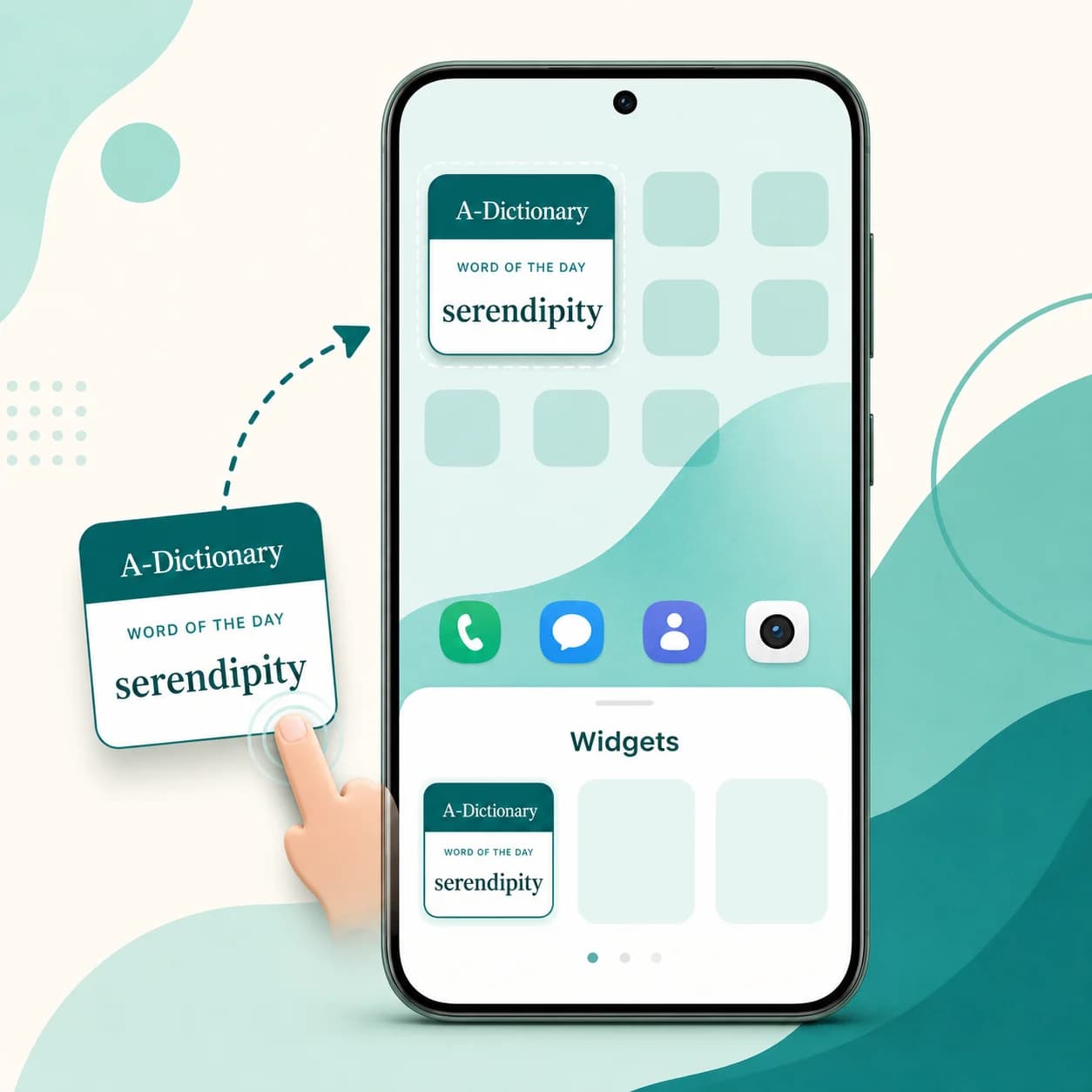
- 先開啟 A-Dictionary 一次,再返回主畫面。
- 按住主畫面的空白處。
- 點一下小工具。
- 在小工具清單中找到並展開 A-Dictionary。
- 按住每日一詞小工具,將它拖曳到主畫面。
- 放開手指即可放置。如果出現調整大小的控制點,可拖曳到喜歡的大小。
不同手機品牌的選項名稱和位置可能略有不同。也可參閱 Google 的 Android 小工具指南。
可以放在 Android 鎖定畫面嗎?
視裝置而定。Android 鎖定畫面是否支援小工具,取決於 Android 版本、手機品牌和啟動器。如果鎖定畫面的自訂設定提供第三方小工具,請在其中尋找 A-Dictionary。
如果主畫面的小工具清單中有 A-Dictionary,但手機沒有鎖定畫面小工具選項,請使用主畫面版本。這項限制來自手機的系統軟體。
找不到小工具,或小工具沒有內容
- 先開啟 A-Dictionary 一次:新安裝的小工具可能要在啟動 App 後才會出現。
- 檢查 App 更新:較舊的 iOS 或 Android App 版本不包含此小工具。
- 暫時連上網路:開啟 A-Dictionary,稍候片刻,讓它載入目前的詞語安排。
- 搜尋 A-Dictionary:小工具列在 App 名稱下,不是獨立名為「每日一詞」的 App。
- 移除後重新加入:這會更新小工具的註冊狀態與顯示內容。
- 重新啟動手機:如果系統的小工具清單仍顯示舊版 App 資訊,重新啟動可能有幫助。
小工具使用手機或原生 App 選定的語言。詞語的語言組合則來自你的 A-Dictionary 資料。
下載 A-Dictionary
安裝 A-Dictionary,在手機上使用每日一詞小工具。