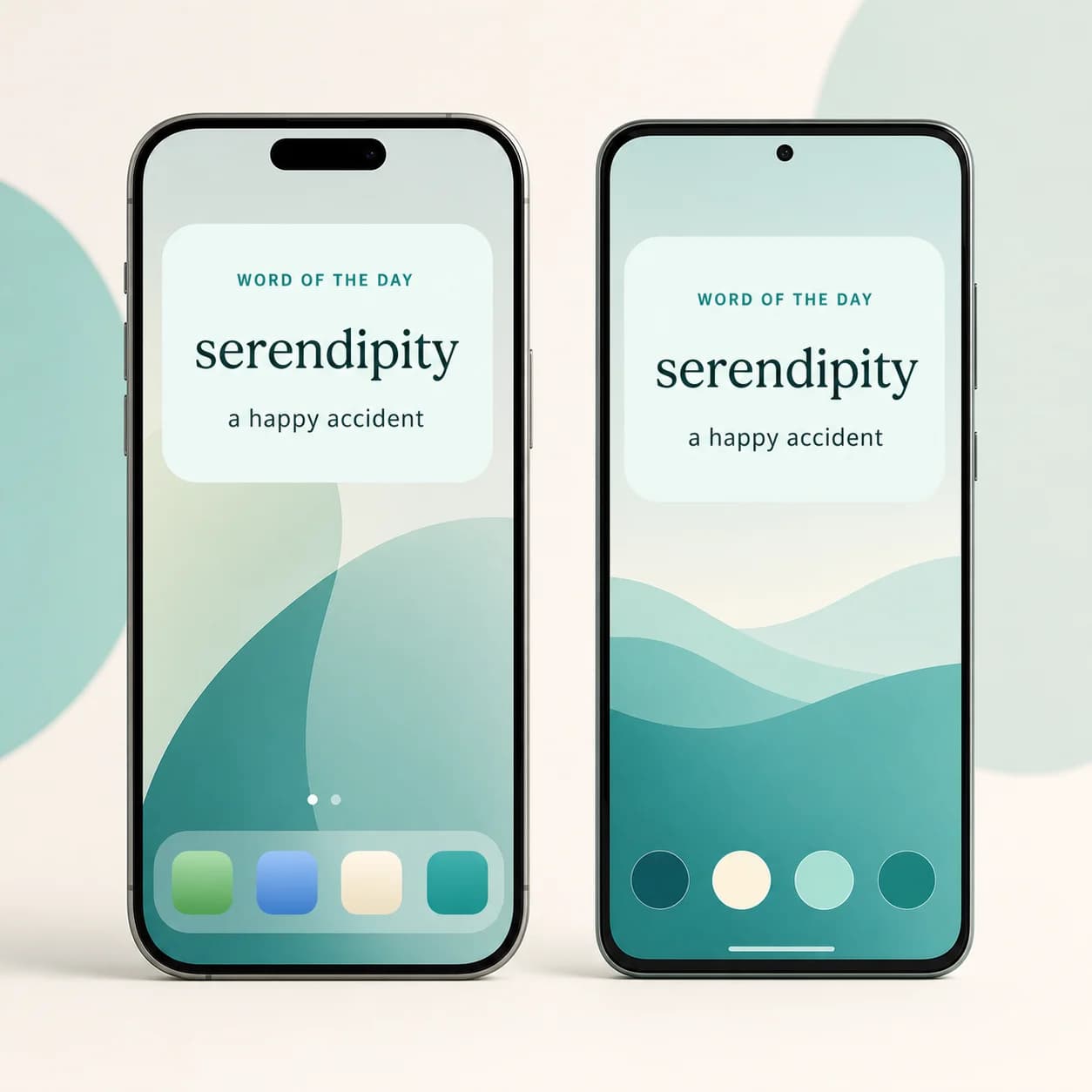
Ajoutez le widget Mot du jour
Gardez l’un de vos mots A-Dictionary visible toute la journée. Voici comment ajouter le widget sur iPhone et Android.
Avant de commencer
Installez la dernière version d’A-Dictionary, connectez-vous et ouvrez l’application une fois avec une connexion Internet. L’application pourra ainsi préparer les mots utilisés par le widget.
Le widget n’a pas d’écran séparé pour choisir un mot. Il affiche un mot fourni par votre A-Dictionary et change automatiquement. S’il indique Ouvrez A-Dictionary pour charger le mot du jour, touchez le widget ou ouvrez l’application une fois.
Ajoutez-le à l’écran d’accueil de l’iPhone
- Ouvrez A-Dictionary une fois, puis revenez à l’écran d’accueil.
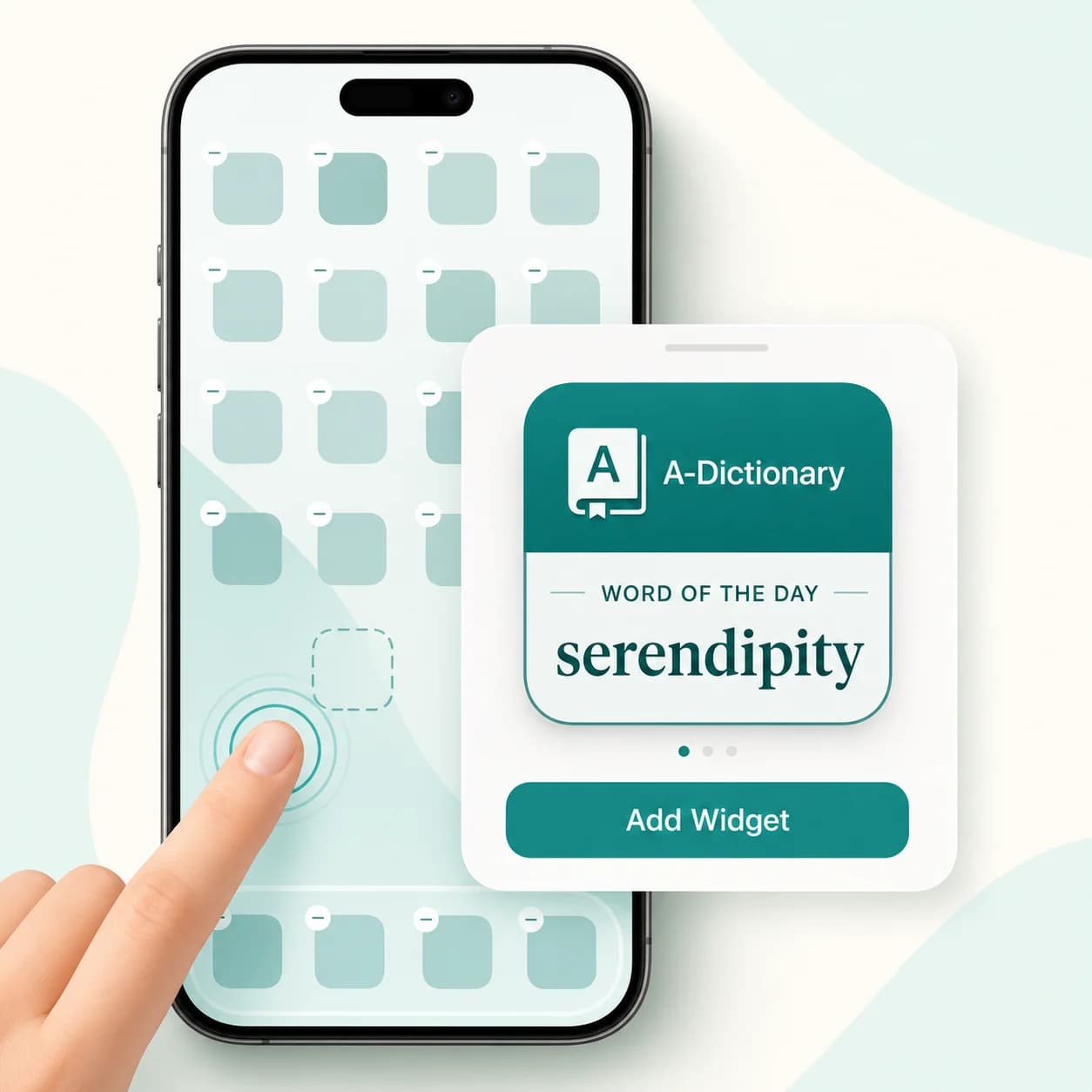
- Maintenez le doigt sur une zone vide jusqu’à ce que les icônes s’animent.
- Touchez Modifier, puis Ajouter un widget. Sur les anciennes versions d’iOS, touchez plutôt +.
- Recherchez ou sélectionnez A-Dictionary.
- Balayez pour choisir le petit ou le moyen widget.
- Touchez Ajouter un widget, placez-le, puis touchez OK.
Vous pourrez le déplacer plus tard par un appui prolongé. Le toucher ouvre A-Dictionary.
Ajoutez-le à l’écran verrouillé de l’iPhone
Le widget d’écran verrouillé nécessite iOS 16 ou une version ultérieure.
- Activez l’iPhone et maintenez le doigt sur l’écran verrouillé.
- Touchez Personnaliser, puis choisissez Écran verrouillé.
- Touchez la zone des widgets sous l’horloge.
- Recherchez A-Dictionary et ajoutez le widget rectangulaire ou en ligne.
- Fermez le sélecteur, puis touchez OK.
Si la zone est pleine, retirez d’abord un widget. Consultez aussi le guide des widgets d’Apple.
Ajoutez-le à l’écran d’accueil Android
- Ouvrez A-Dictionary une fois, puis revenez à l’écran d’accueil.
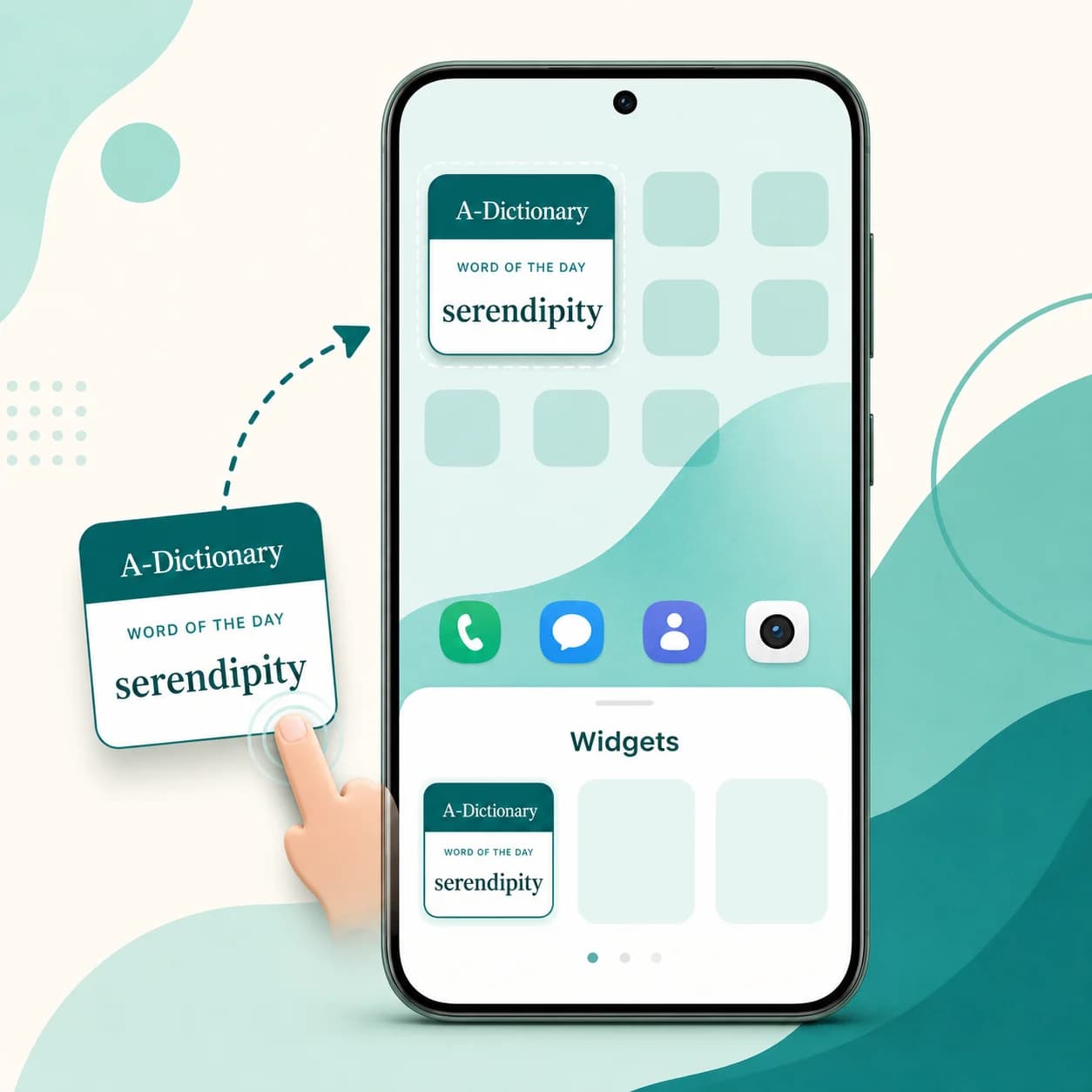
- Maintenez le doigt sur une zone vide.
- Touchez Widgets.
- Recherchez et ouvrez A-Dictionary dans la liste.
- Maintenez le widget Mot du jour, puis faites-le glisser sur l’écran d’accueil.
- Relâchez pour le placer. Si des poignées apparaissent, faites-les glisser pour le redimensionner.
Le nom et la position des commandes peuvent varier selon le fabricant. Google propose aussi un guide général des widgets Android.
Puis-je le mettre sur l’écran verrouillé Android ?
Peut-être. Les widgets d’écran verrouillé dépendent de la version d’Android, du fabricant et du lanceur. Si les réglages de l’écran verrouillé acceptent les widgets tiers, recherchez A-Dictionary.
Si A-Dictionary apparaît parmi les widgets d’accueil mais que votre téléphone ne propose aucun sélecteur sur l’écran verrouillé, utilisez la version d’accueil. Cette limite vient du système du téléphone.
Si le widget manque ou reste vide
- Ouvrez A-Dictionary une fois : un nouveau widget peut ne pas apparaître avant le premier lancement de son application.
- Vérifiez les mises à jour : les anciennes versions de l’application n’incluent pas le widget.
- Connectez-vous brièvement : ouvrez A-Dictionary et attendez le chargement du programme de mots.
- Recherchez A-Dictionary : le widget est classé sous le nom de l’application, pas sous une application séparée nommée Mot du jour.
- Retirez-le et ajoutez-le à nouveau : cela actualise son enregistrement et son affichage.
- Redémarrez le téléphone : cela peut rafraîchir un sélecteur qui conserve une ancienne installation.
Le widget utilise la langue du téléphone ou de l’application native. La paire de mots provient de vos données A-Dictionary.
Télécharger A-Dictionary
Installez A-Dictionary pour utiliser le widget Mot du jour sur votre téléphone.