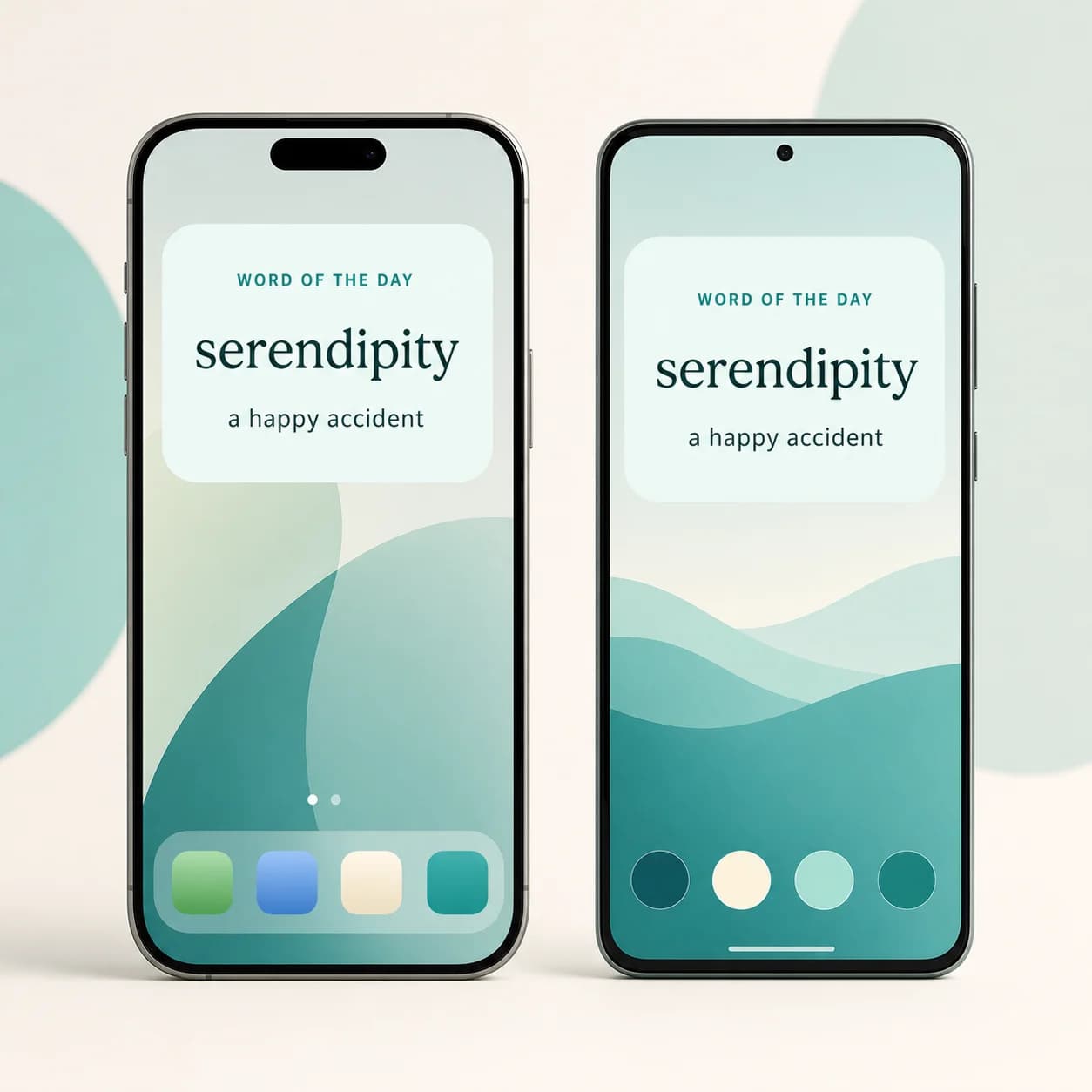
Aggiungi il widget Parola del giorno
Tieni in vista una delle tue parole di A-Dictionary durante la giornata. Ecco come aggiungere il widget su iPhone e Android.
Prima di iniziare
Installa l’ultima versione di A-Dictionary, accedi e apri l’app una volta mentre sei online. In questo modo l’app può preparare le parole da usare nel widget.
Il widget non ha una schermata separata per scegliere le parole. Mostra una parola fornita da A-Dictionary e cambia automaticamente. Se compare Apri A-Dictionary per caricare la parola di oggi, tocca il widget o apri l’app una volta.
Aggiungilo alla schermata Home di iPhone
- Apri A-Dictionary una volta, poi torna alla schermata Home.
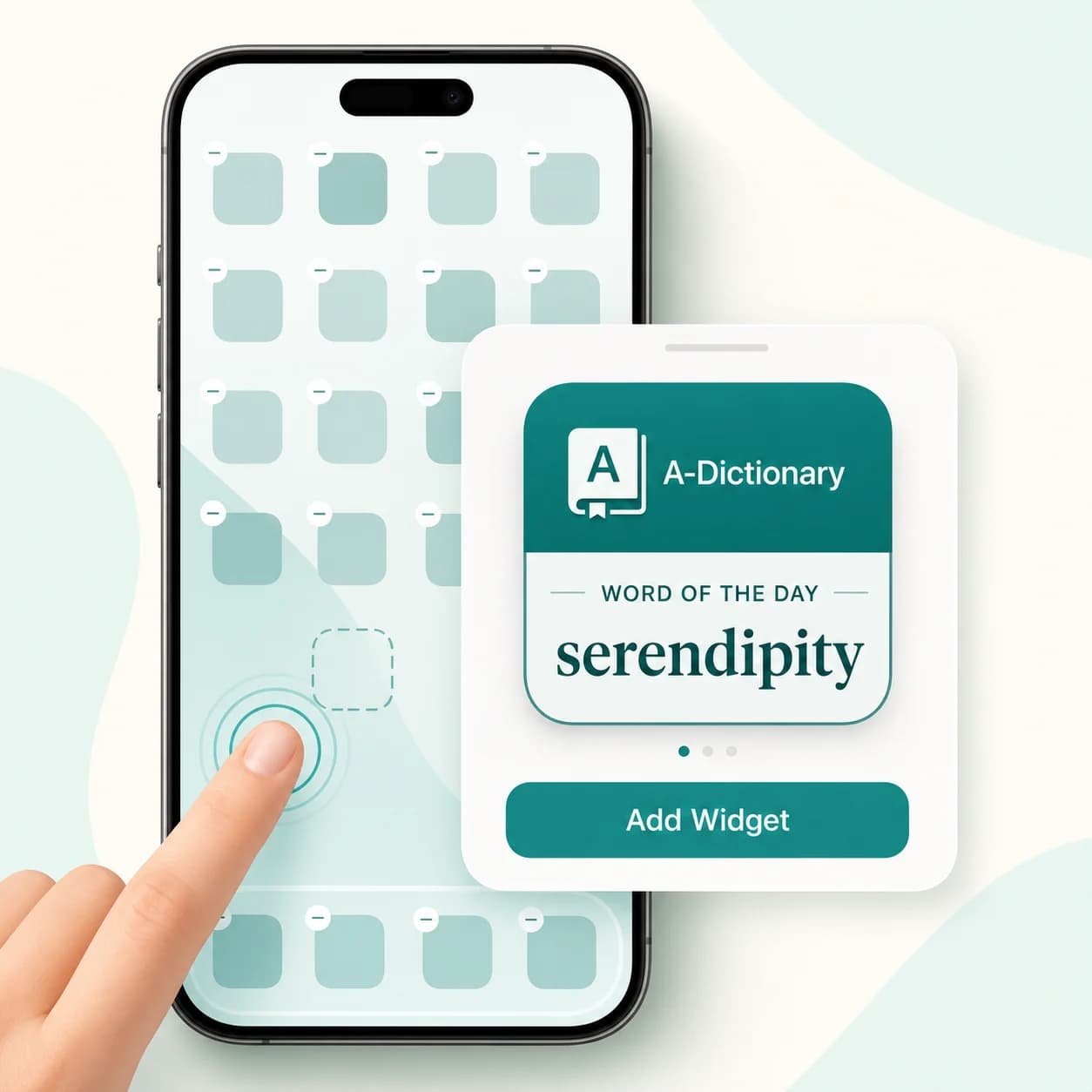
- Tieni premuta un’area vuota finché le icone delle app iniziano a muoversi.
- Tocca Modifica, poi Aggiungi widget. Nelle versioni precedenti di iOS, tocca invece il pulsante +.
- Cerca o seleziona A-Dictionary.
- Scorri per scegliere il widget Parola del giorno piccolo o medio.
- Tocca Aggiungi widget, posizionalo dove preferisci, poi tocca Fine.
Puoi spostare il widget in seguito tenendolo premuto. Toccandolo apri A-Dictionary.
Aggiungilo alla schermata di blocco di iPhone
La versione per la schermata di blocco richiede iOS 16 o successivo.
- Riattiva lo schermo di iPhone, poi tieni premuta la schermata di blocco.
- Tocca Personalizza, poi scegli Schermata di blocco.
- Tocca l’area dei widget sotto l’orologio.
- Trova A-Dictionary e aggiungi il widget Parola del giorno rettangolare o in linea.
- Chiudi il selettore dei widget e tocca Fine.
Se l’area dei widget è piena, rimuovi prima un widget esistente. Le istruzioni aggiornate di Apple sono disponibili nella guida ai widget di iPhone.
Aggiungilo alla schermata Home di Android
- Apri A-Dictionary una volta, poi torna alla schermata Home.
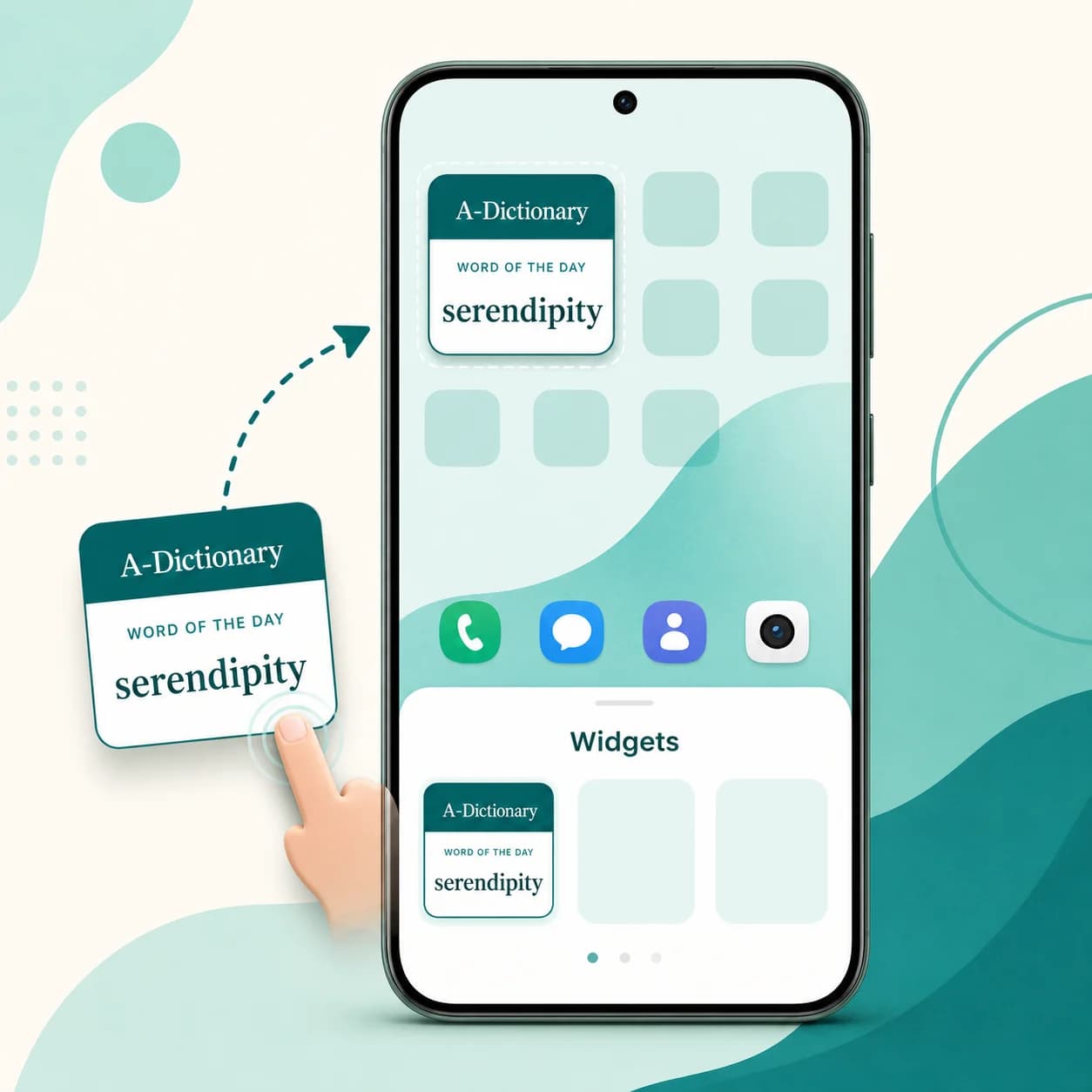
- Tieni premuta un’area vuota della schermata Home.
- Tocca Widget.
- Trova e apri A-Dictionary nell’elenco dei widget.
- Tieni premuto il widget Parola del giorno, poi trascinalo nella schermata Home.
- Solleva il dito per posizionarlo. Se compaiono i punti di ridimensionamento, trascinali per scegliere la dimensione che preferisci.
I nomi e le posizioni dei comandi possono variare leggermente tra i produttori di telefoni. Google offre anche una guida generale ai widget di Android.
Posso metterlo nella schermata di blocco di Android?
Dipende. I widget nella schermata di blocco di Android variano in base alla versione di Android, al produttore del telefono e al launcher. Se la schermata di personalizzazione del blocco offre widget di terzi, cerca A-Dictionary lì.
Se A-Dictionary compare tra i widget della schermata Home ma il telefono non ha un selettore di widget per la schermata di blocco, usa la versione per la Home. Questa limitazione dipende dal software di sistema del telefono, non dal widget.
Se il widget non compare o è vuoto
- Apri A-Dictionary una volta: i widget appena installati potrebbero non comparire finché non avvii la relativa app.
- Controlla se ci sono aggiornamenti dell’app: le versioni precedenti dell’app nativa per iOS o Android non includono il widget.
- Collegati brevemente a Internet: apri A-Dictionary e attendi che carichi la pianificazione attuale delle parole.
- Cerca A-Dictionary: il widget si trova sotto il nome dell’app, non sotto un’app separata chiamata Parola del giorno.
- Rimuovilo e aggiungilo di nuovo: questo aggiorna la registrazione e la visualizzazione del widget.
- Riavvia il telefono: può aggiornare il selettore dei widget se mostra ancora una vecchia installazione dell’app.
Il widget usa la lingua selezionata dal telefono o dall’app nativa. La coppia di parole proviene dai tuoi dati di A-Dictionary.
Scarica A-Dictionary
Installa A-Dictionary per usare il widget Parola del giorno sul tuo telefono.