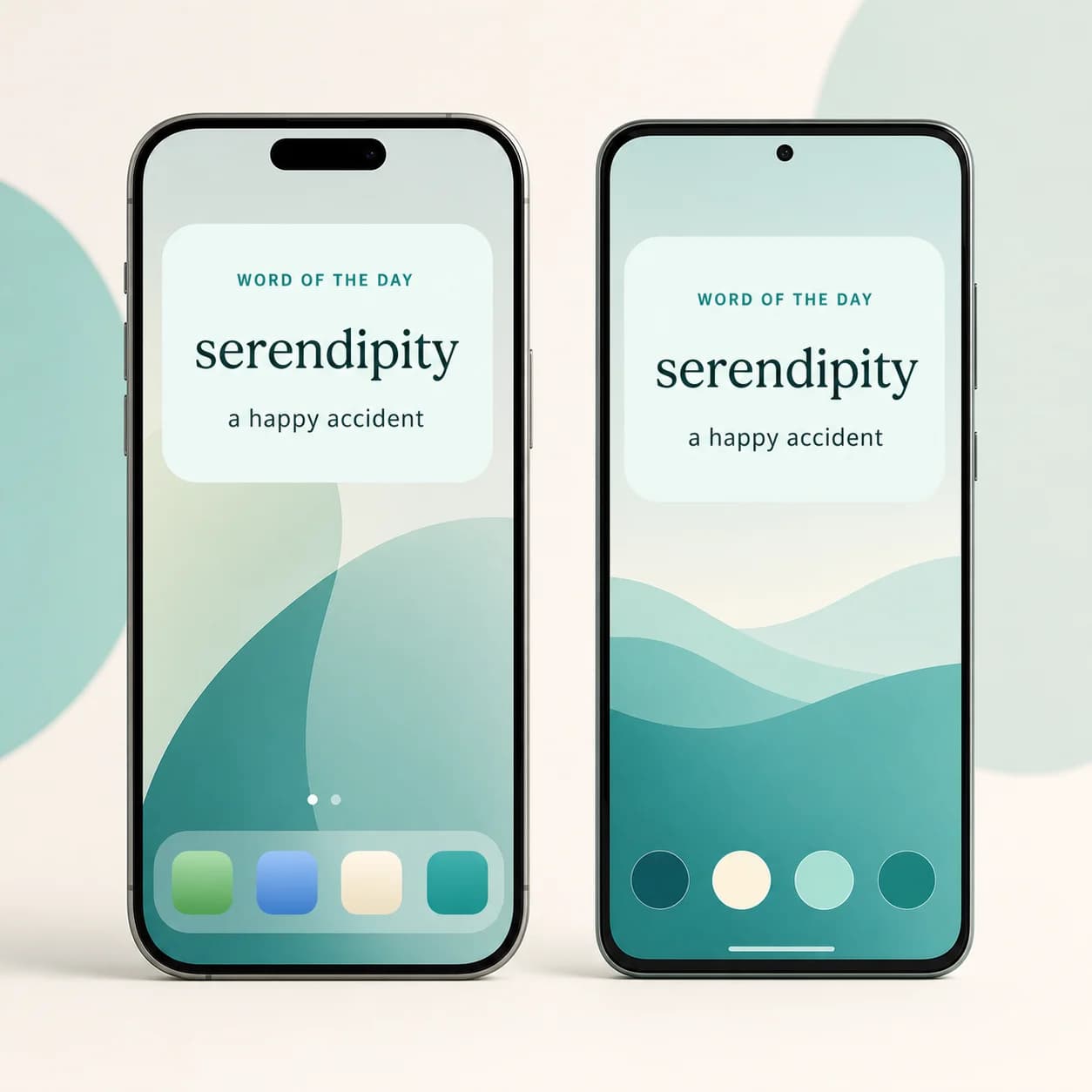
Додайте віджет «Слово дня»
Тримайте одне зі слів A-Dictionary перед очима протягом дня. Ось як додати віджет на iPhone та Android.
Перед початком
Установіть останню версію A-Dictionary, увійдіть і один раз відкрийте застосунок з інтернет-з’єднанням. Так він підготує слова для віджета.
У віджеті немає окремого інтерфейсу вибору слова. Він показує слово з A-Dictionary та оновлюється автоматично. Якщо бачите Відкрийте A-Dictionary, щоб завантажити слово дня, торкніться віджета або відкрийте застосунок.
Додавання на початковий екран iPhone
- Відкрийте A-Dictionary і поверніться на початковий екран.
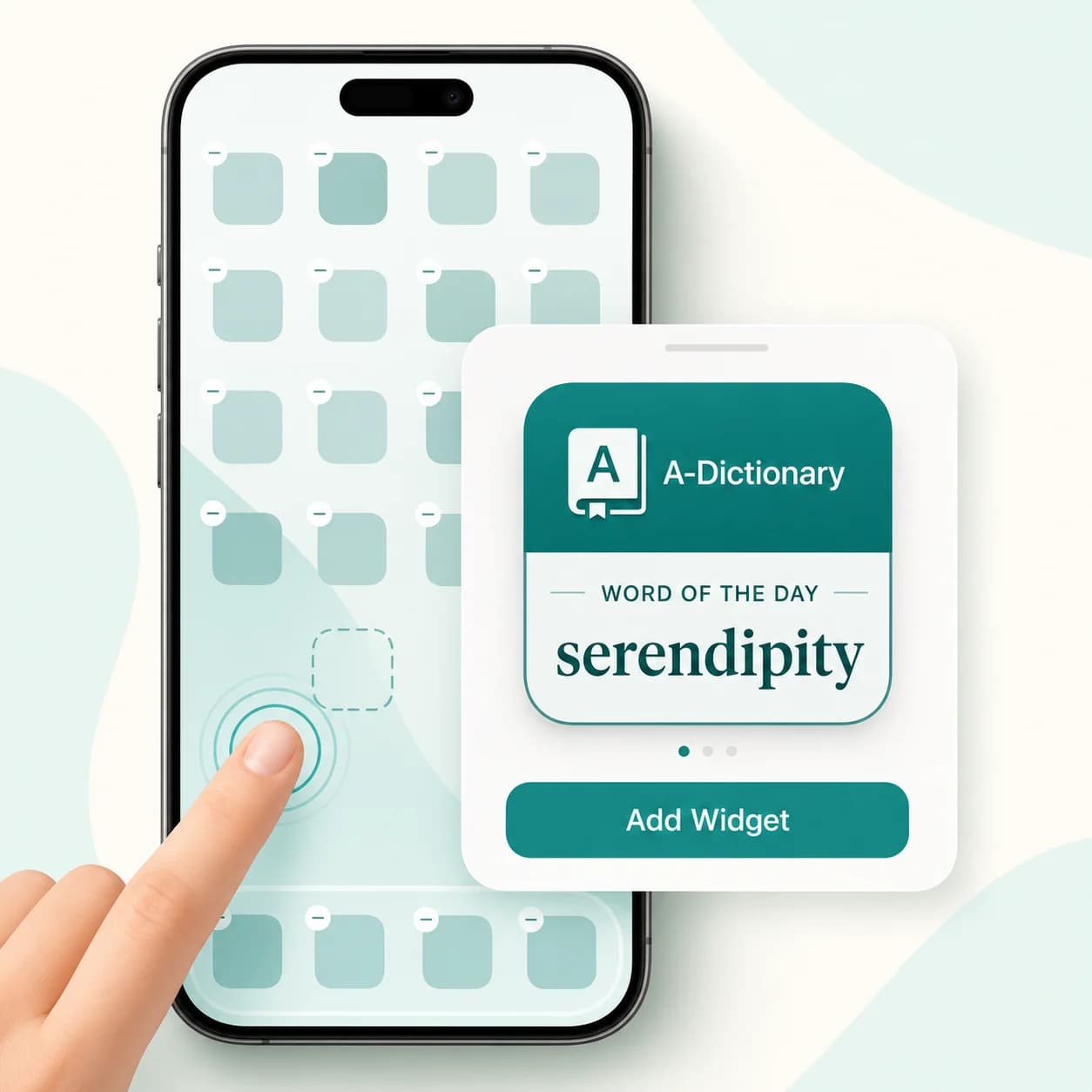
- Натисніть і утримуйте вільне місце, доки іконки не почнуть хитатися.
- Натисніть Змінити → Додати віджет. У старіших версіях iOS натисніть +.
- Знайдіть A-Dictionary.
- Виберіть малий або середній віджет.
- Натисніть Додати віджет, розмістіть його й натисніть Готово.
Тривале натискання дає змогу перемістити віджет. Звичайний дотик відкриває A-Dictionary.
Додавання на заблокований екран iPhone
Потрібна iOS 16 або новіша.
- Увімкніть iPhone і натисніть та утримуйте заблокований екран.
- Натисніть Налаштувати і виберіть Екран блокування.
- Торкніться області віджетів під годинником.
- Знайдіть A-Dictionary і додайте прямокутний або рядковий віджет.
- Закрийте список і натисніть Готово.
Якщо місця немає, спочатку видаліть інший віджет. Див. також інструкцію Apple.
Додавання на головний екран Android
- Відкрийте A-Dictionary і поверніться на головний екран.
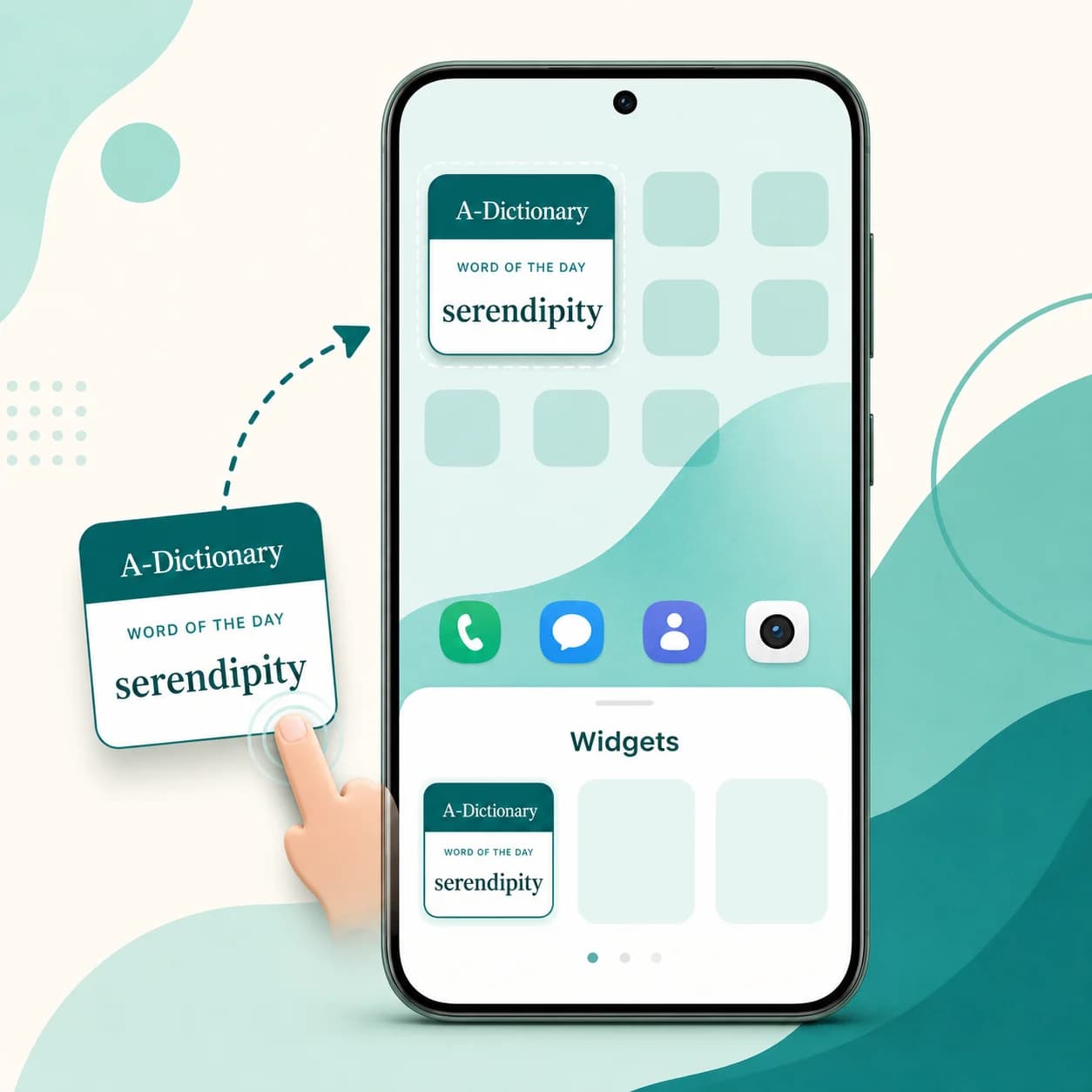
- Натисніть і утримуйте вільне місце.
- Натисніть Віджети.
- Знайдіть A-Dictionary.
- Натисніть і утримуйте «Слово дня», а потім перетягніть його на екран.
- Відпустіть віджет. Якщо з’являться маркери, змініть ними розмір.
Назви й розташування елементів залежать від виробника. Див. інструкцію Android.
Чи можна додати його на екран блокування Android?
Можливо. Це залежить від версії Android, виробника та лаунчера. Якщо налаштування екрана блокування підтримують сторонні віджети, знайдіть там A-Dictionary.
Якщо A-Dictionary є серед віджетів головного екрана, але на екрані блокування немає вибору віджетів, використовуйте головний екран. Це обмеження системи телефона.
Якщо віджет відсутній або порожній
- Відкрийте A-Dictionary: новий віджет може з’явитися лише після першого запуску.
- Оновіть застосунок: старі версії не містять віджета.
- Ненадовго підключіться до інтернету: дайте A-Dictionary завантажити розклад слів.
- Шукайте A-Dictionary: віджет міститься під назвою застосунку.
- Видаліть і додайте знову: це оновить його реєстрацію.
- Перезапустіть телефон: система оновить список віджетів.
Мову віджета визначає телефон або нативний застосунок, а пара слів надходить із ваших даних A-Dictionary.
Завантажити A-Dictionary
Установіть A-Dictionary, щоб використовувати віджет «Слово дня» на телефоні.
