Thêm tiện ích Từ trong ngày
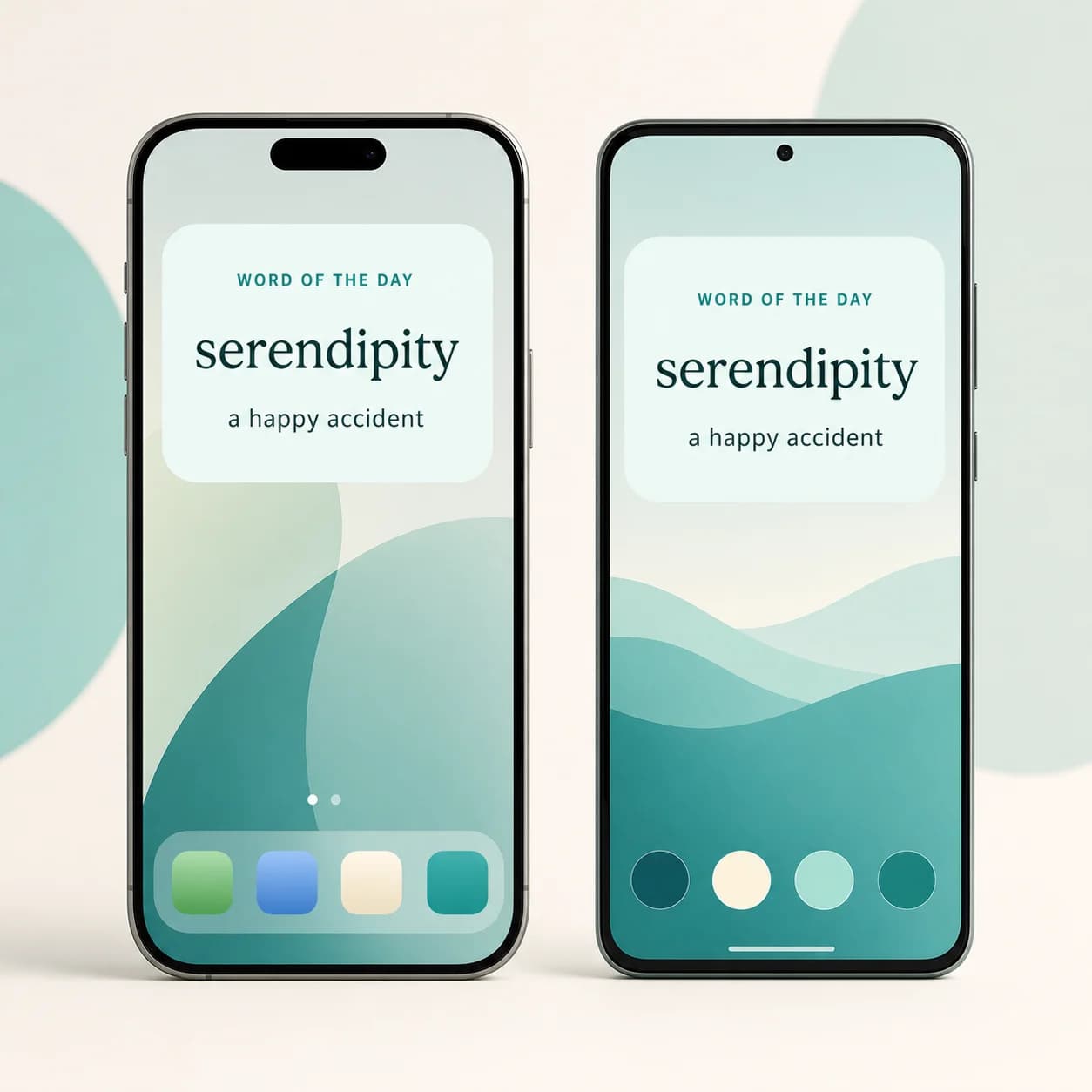
Giữ một từ trong A-Dictionary luôn hiển thị suốt ngày. Đây là cách thêm tiện ích trên iPhone và Android.
Trước khi bắt đầu
Cài phiên bản A-Dictionary mới nhất, đăng nhập và mở ứng dụng khi có mạng. Nhờ đó ứng dụng có thể chuẩn bị từ cho tiện ích.
Bạn có thể quản lý danh sách từ và tần suất đổi trong phần Tiện ích từ vựng của ứng dụng. Tiện ích hiển thị từ trong danh sách đã chọn và tự động thay đổi. Nếu được nhắc mở A-Dictionary để tải từ hôm nay, hãy chạm vào tiện ích hoặc mở ứng dụng.
Thêm vào màn hình chính iPhone
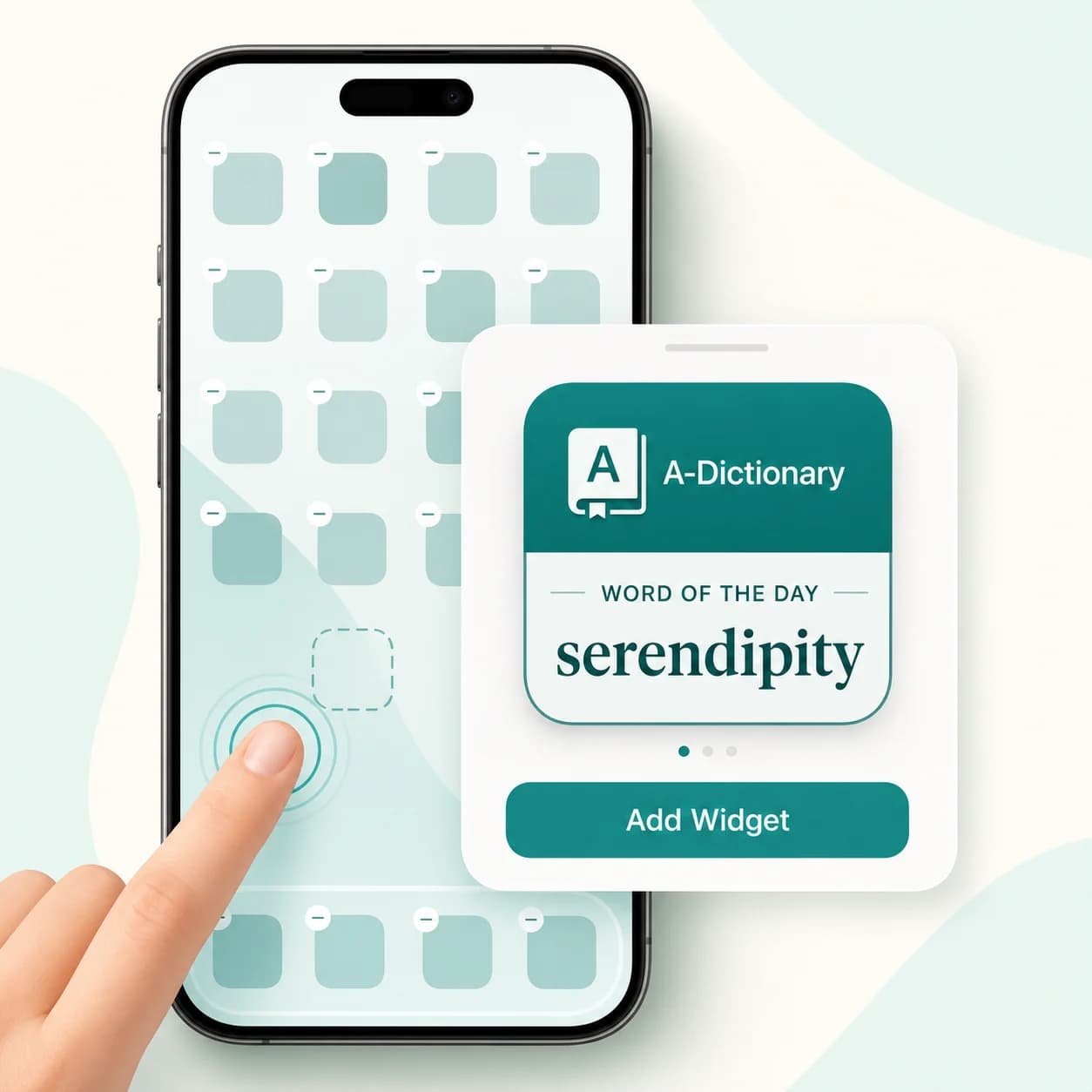
- Mở A-Dictionary một lần rồi trở lại Màn hình chính.
- Chạm và giữ vùng trống đến khi các biểu tượng rung.
- Chạm Sửa, rồi Thêm tiện ích. Trên iOS cũ hơn, chạm nút +.
- Tìm hoặc chọn A-Dictionary.
- Vuốt để chọn tiện ích Từ trong ngày cỡ nhỏ hoặc vừa.
- Chạm Thêm tiện ích, đặt vào vị trí mong muốn rồi chạm Xong.
Bạn có thể di chuyển tiện ích sau bằng cách chạm và giữ. Chạm tiện ích để mở A-Dictionary.
Thêm vào màn hình khóa iPhone
Phiên bản màn hình khóa cần iOS 16 trở lên.
- Đánh thức iPhone rồi chạm và giữ Màn hình khóa.
- Chạm Tùy chỉnh, rồi chọn Màn hình khóa.
- Chạm vùng tiện ích bên dưới đồng hồ.
- Tìm A-Dictionary và thêm tiện ích Từ trong ngày dạng chữ nhật hoặc một dòng.
- Đóng bộ chọn tiện ích và chạm Xong.
Nếu vùng tiện ích đã đầy, hãy xóa một tiện ích trước. Hướng dẫn hiện tại của Apple có trong hướng dẫn tiện ích iPhone.
Thêm vào màn hình chính Android
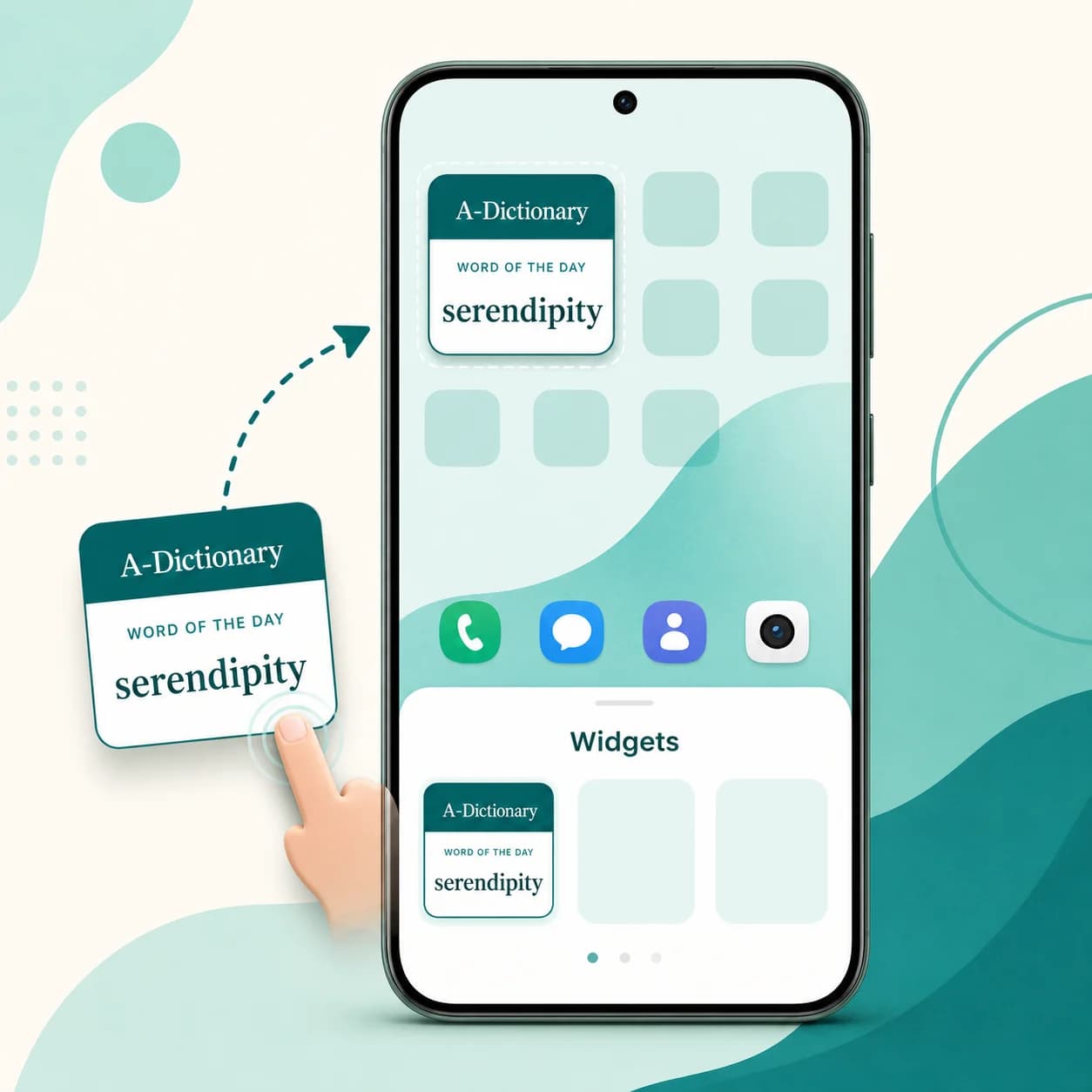
- Mở A-Dictionary một lần rồi trở lại màn hình chính.
- Chạm và giữ vùng trống trên màn hình chính.
- Chạm Tiện ích.
- Tìm và mở A-Dictionary trong danh sách.
- Chạm và giữ tiện ích Từ trong ngày rồi kéo lên màn hình chính.
- Nhấc ngón tay để đặt tiện ích. Nếu có tay nắm đổi kích thước, kéo để chọn kích thước mong muốn.
Tên và vị trí các nút có thể khác đôi chút tùy hãng điện thoại. Google cũng có hướng dẫn tiện ích Android chung.
Có thể đặt trên màn hình khóa Android không?
Có thể. Tiện ích màn hình khóa phụ thuộc phiên bản Android, hãng điện thoại và trình khởi chạy. Nếu phần tùy chỉnh màn hình khóa cho phép tiện ích bên thứ ba, hãy tìm A-Dictionary ở đó.
Nếu A-Dictionary có trong bộ chọn tiện ích màn hình chính nhưng điện thoại không có bộ chọn cho màn hình khóa, hãy dùng phiên bản màn hình chính. Giới hạn này đến từ phần mềm hệ thống của điện thoại.
Nếu không thấy tiện ích hoặc tiện ích trống
- Mở A-Dictionary một lần: tiện ích mới cài có thể chưa xuất hiện cho đến khi ứng dụng được mở.
- Kiểm tra cập nhật: phiên bản ứng dụng iOS hoặc Android cũ chưa có tiện ích.
- Kết nối mạng một lúc: mở A-Dictionary và chờ ứng dụng tải lịch từ hiện tại.
- Tìm A-Dictionary: tiện ích nằm dưới tên ứng dụng, không phải một ứng dụng riêng tên Từ trong ngày.
- Xóa rồi thêm lại: thao tác này làm mới đăng ký và hiển thị tiện ích.
- Khởi động lại điện thoại: có thể làm mới bộ chọn tiện ích vẫn đang nhận bản cài cũ.
Tiện ích dùng ngôn ngữ được chọn trên điện thoại hoặc ứng dụng gốc. Cặp từ lấy từ dữ liệu A-Dictionary của bạn.
Tải A-Dictionary
Cài đặt A-Dictionary để sử dụng tiện ích Từ trong ngày trên điện thoại.