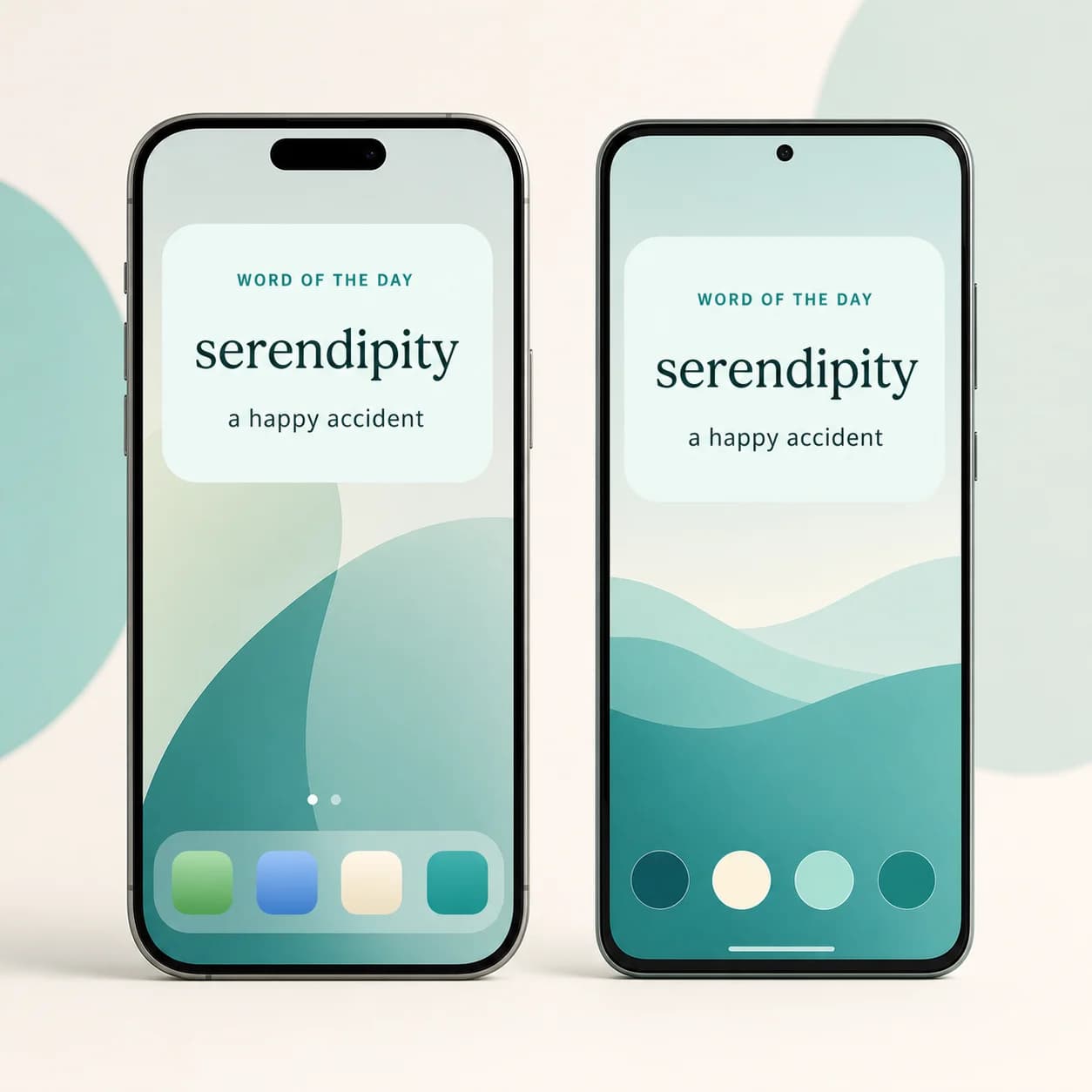
Añade el widget Palabra del día
Mantén visible una de tus palabras de A-Dictionary durante todo el día. Así puedes añadir el widget en iPhone y Android.
Antes de empezar
Instala la versión más reciente de A-Dictionary, inicia sesión y abre la aplicación una vez con conexión a Internet. Así la aplicación podrá preparar las palabras que usa el widget.
El widget no tiene una pantalla independiente para elegir palabras. Muestra una palabra de tu A-Dictionary y cambia automáticamente. Si dice Abre A-Dictionary para cargar la palabra de hoy, toca el widget o abre la aplicación una vez.
Añádelo a la pantalla de inicio del iPhone
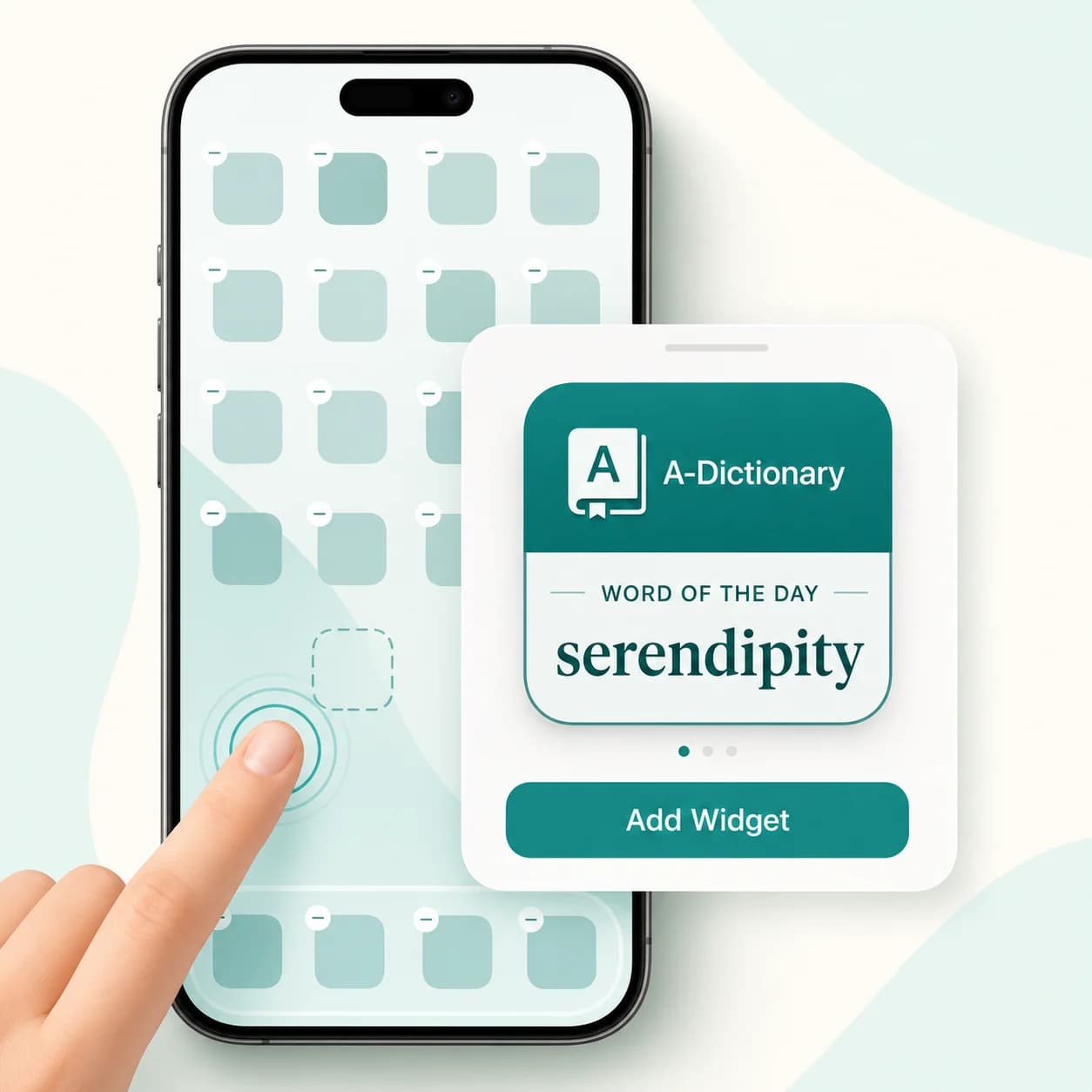
- Abre A-Dictionary una vez y vuelve a la pantalla de inicio.
- Mantén pulsada una zona vacía hasta que los iconos empiecen a moverse.
- Toca Editar y después Añadir widget. En versiones anteriores de iOS, toca el botón +.
- Busca o selecciona A-Dictionary.
- Desliza para elegir el widget pequeño o mediano.
- Toca Añadir widget, colócalo donde quieras y toca OK.
Más tarde puedes moverlo manteniéndolo pulsado. Al tocarlo se abre A-Dictionary.
Añádelo a la pantalla de bloqueo del iPhone
La versión para la pantalla de bloqueo requiere iOS 16 o posterior.
- Activa el iPhone y mantén pulsada la pantalla de bloqueo.
- Toca Personalizar y elige Pantalla de bloqueo.
- Toca la zona de widgets debajo del reloj.
- Busca A-Dictionary y añade el widget rectangular o en línea.
- Cierra el selector y toca OK.
Si no hay espacio, elimina primero otro widget. Consulta también la guía de widgets de Apple.
Añádelo a la pantalla de inicio de Android
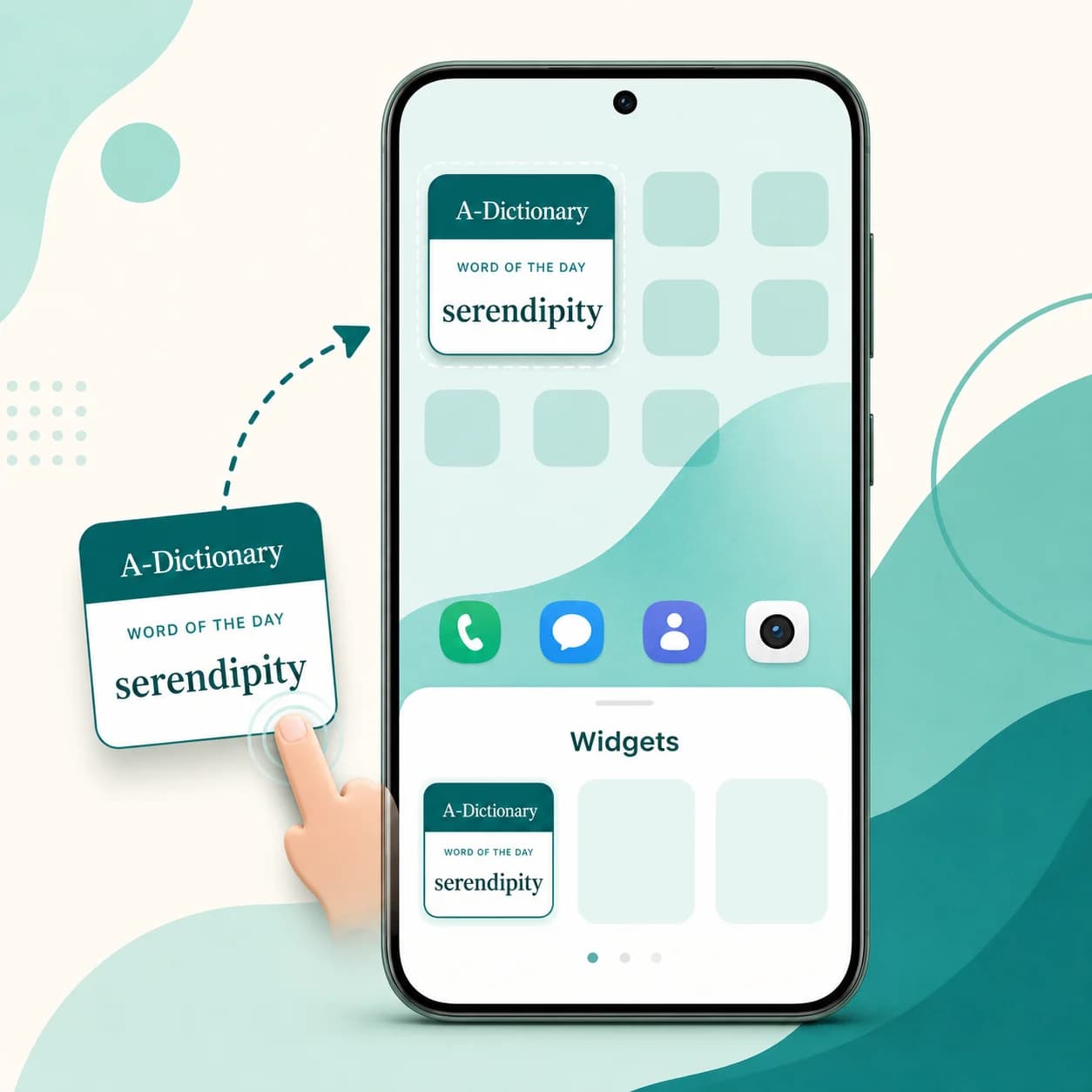
- Abre A-Dictionary una vez y vuelve a la pantalla de inicio.
- Mantén pulsada una zona vacía de la pantalla.
- Toca Widgets.
- Busca y abre A-Dictionary en la lista.
- Mantén pulsado el widget Palabra del día y arrástralo a la pantalla de inicio.
- Levanta el dedo para colocarlo. Si aparecen controles de tamaño, arrástralos para ajustarlo.
Los nombres y la posición de los controles pueden variar según el fabricante. Google también ofrece una guía general de widgets de Android.
¿Puedo ponerlo en la pantalla de bloqueo de Android?
Tal vez. Los widgets de la pantalla de bloqueo dependen de la versión de Android, el fabricante y el lanzador. Si la personalización de la pantalla de bloqueo admite widgets de terceros, busca A-Dictionary.
Si A-Dictionary aparece entre los widgets de inicio pero tu teléfono no ofrece widgets en la pantalla de bloqueo, usa la versión de inicio. Es una limitación del sistema del teléfono.
Si el widget no aparece o está vacío
- Abre A-Dictionary una vez: un widget recién instalado puede no aparecer hasta abrir su aplicación.
- Busca una actualización: las versiones antiguas de la aplicación no incluyen el widget.
- Conéctate un momento: abre A-Dictionary y espera a que cargue la programación de palabras.
- Busca A-Dictionary: el widget está bajo el nombre de la aplicación, no en una aplicación aparte llamada Palabra del día.
- Elimínalo y añádelo de nuevo: así se actualizan su registro y visualización.
- Reinicia el teléfono: puede actualizar un selector de widgets que conserva una instalación anterior.
El widget usa el idioma del teléfono o de la aplicación nativa. El par de palabras procede de tus datos de A-Dictionary.
Descargar A-Dictionary
Instala A-Dictionary para usar el widget Palabra del día en tu teléfono.